Oħloq Stil fil-Word 2010

Ħafna drabi waqt li tkun qiegħed taħdem fuq dokument għal klijent ikollok bżonn tirreferi għall-house style tal-pubblikatur. Naturalment dan se jinkludi ħafna regoli ta’ ortografija – speċjalment fejn jidħlu varjanti jew każijiet fejn għad m’hemmx deċiżjoni uffiċjali – kif ukoll regoli ta’ preżentazzjoni: kemm inħalli spazju bejn vers u ieħor, jew paragrafu u ieħor; x’tipa nuża, u x’daqs; hemm indenzjoni fil-bidu ta’ kull paragrafu, jew le? Ġeneralment huwa x-xogħol tal-copy editor li jara li dan isir sew, imma jista’ jinqala’ l-każ li l-qarrej tal-provi jiġi mitlub jagħmlu.

l-iStyles fil-Word 2010 jistgħu jiġu utli hawn. Permezz ta’ Style tista’ tissettja ġabra ta’ struzzjonijiet li l-Word ikun jista’ jeżegwihom bi klikkjatura waħda.

[Hawnhekk se nuża l-kelma Ingliża Styles biex nirreferi għall-funzjoni partikolari li tinsab fil-Word u nagħżilha mill-kunċett ġenerali ta’ stil.]

Fit-tabella tal-Home għandek Styles fuq in-naħa tal-lemin taż-żigarella, u turik xempju tal-istili l-aktar komuni, fosthom Normal, Heading 1 u Heading 2. Jekk tiskrolja ’l fuq u ’l isfel tara li hemm ħafna aktar – prattikament għal kull element partikolari li ssib f’test. Dawn huma kollha sbieħ u tajbin, imma naturalment żgur li xi darba se jiġri l-każ li tkun trid tagħmel l-istil tiegħek, jew tqabbel stil li diġà jeżisti ma’ xi house style ta’ pubblikatur.

Ġeneralment fl-istil wieħed ikun irid jikkontrolla t-tipa u d-daqs tagħha, l-indenzjoni tal-ewwel vers tal-paragrafu, ix-xaqliba tat-test u spazji bejn il-vrus u l-paragrafi. Dawn huma biss l-aktar ħtiġijiet komuni, imma Style fil-Word jista’ jinkludi ħafna aktar elementi.

Hemm ħafna modi biex toħloq stil mill-ġdid. L-eħfef huwa billi taqbad u tittajpja sentenza jew paragrafu, tirranġa l-elementi kollha kif trid minn fuq il-buttuni fil-menù u tqabbad lill-Word joħloq Style b’dawn l-attributi kollha.

Nagħmlu mod li rrid li l-paragrafi kollha tat-test ewlieni f’dokument ikollhom dawn l-ispeċifikazzjonijiet:

·       Tipa: Georgia, daqs 11pt.
·       Xaqliba: fully justified
·       Spazju bejn vrus: doppju
·       Indenzjoni tal-ewwel vers: 1.25ċm

Ibda dokument ġdid, ittajpja l-ewwel sentenza jew l-ewwel paragrafu tat-test u poġġilu dawn l-elementi kollha.

Ħalli l-cursor xi mkien qalb it-test (jew jekk trid tkun ċert li l-Word jirreġistrah agħżlu – highlight – kollu).


Issa osserva l-ġabra ta’ xempji ta’ stili li għandek fuq iż-żigarella, u kklikkja fuq il-buttuna ċ-ċkejkna (bilkemm tidher) isfel nett fuq il-lemin. Din se tiftaħ kaxxa b’lista ta’ stili u xi buttuni taħt.

X’ikun hemm fil-lista tal-istili jiddependi mill-preferenzi ssettjati fil-programm – dwar dawn nitkellmu aktar tard f'posta oħra. Li tinteressa lilna hija l-ewwel buttuna, isfel nett fuq ix-xellug – New Style. Ikklikkja fuqha.


Se titla’ t-tieqa Create New Style from Formatting. Ħares lejn l-istampa fuq ix-xellug u l-partijiet innumrati fuqha. Se niddiskutuhom hawn taħt.

1.      L-ewwelnett għandek l-isem tal-istil. Agħtih isem ċar li tiftakru ħalli aktar tard meta tarah tkun tista’ tiftakar xi stil kien. Evita li tuża l-alfabett Malti, hawn, għax jista’ ma jintgħarafx sew mis-sistema.
2.     Malli tikklikkja ENTER wara l-isem l-istess stil se jidher awtomatikament fil-kaxxa Style for following paragraph. Dan biex juri lill-Word li l-paragrafu li jmiss se jżomm l-istess stil.
3.     Fis-sezzjoni tal-Formatting se tara li l-font u d-daqs tagħha huma kif fassalna fuq il-paġna.
4.     L-istess jgħodd għall-full justification u l-ispazju bejn il-vrus fit-tieni linja tal-Formatting.
5.     Taħt ix-xempju tal-istil għandek l-informazzjoni kollha li tajna.
6.     Ix-xempju jurik kif il-paragrafu se jkun qed jidher fuq il-paġna.

Kif wieħed jista’ jara dawn l-affarijiet kollha sibniehom diġà lesti fl-istil il-ġdid billi konna ssettjajniehom qabel ma ħloqna l-istil innifsu. Kull ma għamilna iżjed kien li nagħtu isem lill-istil.

Il-buttuna Format tista’ tagħtina ħafna aktar għażliet biex nikkontrollaw elementi oħra fl-istil. Dan nitkellmu fuqu f’posta oħra.

Issa, malli nikklikkja OK se nara li l-isem tal-istil il-ġdid tiegħi se jidher fil-lista ta’ stili fil-kaxxa u anki fiż-żigarella tax-xempji. Darb' oħra, meta jkolli bżonn nuża dawn l-elementi kollha flimkien fuq paragrafu, kemm nikklikkja isem l-istil fil-lista.

Tastiera virtwali tal-Malti għall-iPhone/iPad

Il-kumpanija Maltija Vioside (www.vioside.com) ippubblikat app għal tastiera virtwali tal-Malti għall-iPad u l-iPhone. Din tista’ sservi biex tibgħat ittrejiet – u anki toħloq dokumenti twal – bl-ittri Maltin – ħaġa li sa ftit ilu ma kinitx possibbli. Bħala app taħdem l-istess bħall-app tal-Android li kont tkellimt dwarha ftit żmien ilu.

L-app jisimha sempliċement Malti, u tiswa inqas minn ewro. Bħal kull app oħra fuq l-iPad, tista’ tniżżilha faċilment mill-App Store. Jiena ppruvajtha fuq iPad 3, imma nimmaġina li għandha taħdem tajjeb ukoll fuq l-iPhone.

Ladarba tkun installajt l-app, il-proċedura kif tużaha hija faċli ħafna. Meta tkun trid toħloq dokument bil-Malti, minflok tmur fuq l-app li għandek bżonn – ngħidu aħna l-Pages, il-Mail, jew saħansitra xi kumment fuq Facebook – mur l-ewwel f’din l-app. Se tiftaħ f’paġna vojta, daqslikieku qiegħed tuża wordprocessor normali. Fuq il-parti t’isfel għandek it-tastiera virtwali. Il-konsonanti tal-Malti jinsabu għalihom f’filliera fuqnett tat-tastiera.

Ittajpja t-test normali. Għall-konsonanti Maltin żomm subgħajk ’l isfel fuq it-tast biex iġġib l-ittra kapitali. Malli tlesti, ittappja l-kelma Kopja. Din tpoġġilek dak kollu li tkun ittajpjajt fil-memorja.


Issa iftaħ l-app l-oħra li trid, poġġi l-cursor fejn għandek bżonn iddaħħal it-test, żomm subgħajk mal-iskrin u stenna sakemm jidhru l-buttuni s-suwed tal-għażliet. Agħżel Paste u t-test se jidħol fl-app.

Kif wieħed jista’ jinnota, il-vokali aċċentati ma jidhrux fuq it-tastiera. Dan għaliex wieħed jista’ jaċċessahom mit-tast tal-vokali mingħajr aċċent – żomm subgħajk fuq il-vokali sakemm jidhru l-għażliet, u agħżel l-aċċent li għandek bżonn.

L-app hija sempliċi ħafna, mingħajr ebda frilli imma prattika. S’issa ħadmet ma’ kull app li ppruvajt.

Tastiera virtwali tal-Malti għall-Android

Kif tniżżel u tinstalla l-app MultiLing Keyboard fuq smartphone tas-sistema Android
L-App MultiLing Keyboard hija programm żgħir li tista’ tinstallah fuq kwalunkwe apparat li jaħdem bl-operating system Android (smartphones u tablets). Dan il-programm jista’ joħloq tastiera virtwali li tinkludi fiha l-ittri tal-alfabett Malti. L-App hija bla ħlas u tista’ tniżżilha mill-Play Store.

1.      Mill-Home Screen agħżel Play Store.     
2.     Fil-kaxxa tas-Search ittajpja “multiling” u agħżel Enter.


3.     L-app MultiLing Keyboard għandha tidher l-ewwel fil-lista. Agħżel lilha.   
4.     Agħżel Install.


5.     Agħżel Accept
6.     F’qasir żmien l-app se tidher fil-Home Screen. Agħżilha.


7.     Se jidhru l-ewwel istruzzjonijiet. Ittappja fuq il-buttuna Don’t show this message again biex tixgħelha u OK.          
8.     Agħżel 1. Enable MultiLing.


9.     Biex tibda taħdem l-app kaxkar il-buttuna Off lejn il-lemin, sakemm tidher On.     
10.  Mur lura għall-iskrin ta’ qabel billi tagħfas il-buttuna tal-vleġġa fuq ix-xellug isfel nett tal-apparat (taħt l-iskrin). Minn hawn agħżel 2. Switch IME to MultiLing biex it-tastiera ta’ MultiLing tibda tidher minflok it-tastiera oriġinali tal-apparat.


11.   Mis-Select Input Method li jidher, agħżel MultiLing keyboard (are li l-buttuna tagħha tkun mixgħula).        
12.  Mur lura għall-menù ewlieni u agħżel Enable Languages. Ixgħel il-buttuna għal Maltese u itfi dawk ta’ lingwi oħra li m’intix biħsiebek tuża.


It-tastiera tidher kull darba li tkun trid tikteb xi messaġġ. Biex taqleb għall-Malti, mexxi subgħajk fuq l-ispacebar sakemm tidher Maltese fuqha. Meta tibgħat messaġġ lil xiħadd b'dan il-mod, il-persuna se taqra l-alfabett Malti anki jekk m'għandhiex il-MultiLing installata fuq l-apparat tagħha.

Kif iġġib l-ittri Maltin: l-ewwel metodu


13.  Biex tuża l-ittri Maltin, żomm subgħajk fuq l-ittra Ingliża u stenna sakemm tidher kaxxa bl-għażliet. Il-verżjoni tal-ittra Maltija għandha tidher fil-kaxxa tal-għażliet. Agħżel lilha.

Kif iġġib l-ittri Maltin: it-tieni metodu

14.  Agħżel l-ittra Ingliża u wara agħżel it-tast tat-tikka (fuq il-lemin tal-ittra L) jew l-overscore (fuq il-lemin tal-ittra P). Innota li dawn iż-żewġ karattri mhumiex punt (fullstop) u sing (hyphen).

Kif iġġib il-vokali aċċentati


15.  Ittajpja l-ittra li trid tiġi aċċentata.    
16.  Agħżel it-tast bin-numri 123 u x-xbiha tal-mikrofonu.


17.  Agħżel it-tast ALT.       
18.  Agħżel l-aċċent (it-tieni tast mix-xellug tal-ewwel filliera). L-ittra issa għandha tidher aċċentata.

F'posta li jmiss se nitkellem dwar tastiera virtwali simili għall-iPhone u l-iPad.


Il-Ġabra

Waħda mill-problemi li qarrej tal-provi jista’ jkollu tkun meta ma jkunx ċert dwar il-konjugazzjoni ta’ verb partikolari. Minħabba l-inflessjonijiet differenti li jkun hemm wieħed jista’ jiġi fid-dubju dwar fejn taqa’ akka jew għajn xi mkien f’kelma.

Dizzjunarju mhux dejjem se jsolvi din il-problema, u ftit li xejn hawn kotba li jaħdmulek l-inlfessjonijiet kollha possibbli li jistgħu jinqalgħu minn verb (hemm minnhom li għandhom eluf).

John J. Camilleri ħoloq programm elettroniku li jista’ jagħmel dan. Għalkemm il-proġett għadu mhux komplut, diġà jħaddan fih eluf ta’ kliem, fosthom verbi, li l-inlfessjonijiet tagħhom huma ġġenerati awtomatikament mill-kompjuter – naturalment skont ħażna ta’ informazzjoni dwar kif jaħdmu l-konjugazzjonijiet partikolari.

Il-programm jismu Il-Ġabra, u jagħmel parti minn proġett aktar ambizzjuż, il-Maltese Language Resource Server (MLRS), xogħol tal-Istitut Lingwistiku u tad-Dipartiment tal-ICS (Intelligent Computer Systems) tal-Università ta’ Malta.

Il-ħolqa għas-sit hija din: 

Hawn taħt nistgħu naraw eżempju ta’ kif Il-Ġabra tista’ tgħin lill-qarrej tal-provi. Nagħmlu mod li għandek dubju dwar l‑ortografija tal‑kelma kissirhieli.

1.      Idħol fis-sit tal-Ġabra. M’għandekx għalfejn tirreġistra.
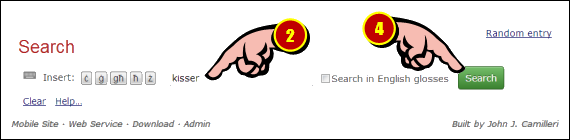
2.     Fil-kaxxa tas-Search daħħal il-verb: kisser
3.     Osserva li għandek il-buttuni biex iddaħħal l-ittri Maltin. Dawn qegħdin għal min m’għandux il-Malti nstallat fis-sistema operattiva u l-browser tal-internet mhux issettjat għall-UTF-8/16.


4.     Ikklikkja l-buttuna Search.
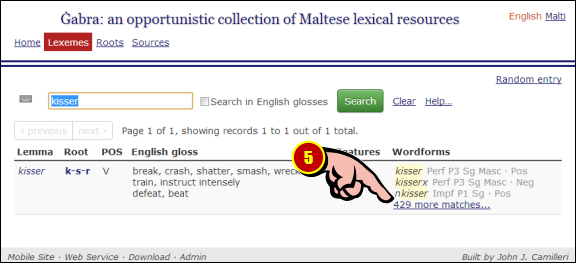
5.     Se jitilgħu l-ewwel ftit riżultati. Fil-każ tagħna jurik li hemm 429 każ ieħor. Ikklikkja more matches biex tara l-lista sħiħa.


6.     Issa biex insibu l-kelma li rridu eżatt hemm bżonn inkunu nafu l-elementi kollha tagħha. Fil-każ tagħna huma dawn:
                  Kissirli l-karozza = Kisser il-karozza lili =
                  >Kisser - it-tielet persuna singular maskil pożittiv
                  >il-karozza - it-tielet persuna femminil singular
                  >lil
                  >(jiena) - l-ewwel persuna singular
7.     Dawn għandna bżonn nidentifikawhom sew biex il-Ġabra juża sistema ta’ eliminazzjoni, sakemm jasal għall-kelma waħda li tinteressana.
8.     Fis-sezzjoni tal-Word forms nibdew indaħħlu l-elementi wieħed wieħed:
                  Aspect = Perf
                  Subject = P3 Sg Masc
                  Direct object = P3 Sg Fem
                  Indirect object = P1 Sg
                  Polarity = Pos
9.     Il-kelma li se tibqa’ hija kisserhieli


Kif wieħed jista’ jara l-programm għad għandu bżonn xi tiswijiet żgħar billi huwa awtomatizzat, u jista’ jkun ukoll li għad hemm xi każijiet ta’ kliem nieqes. Ix-xogħol fuqu għadu għaddej u għalkemm bħalissa għandu ħażna ta’ aktar minn 10,400 kelma, il-lista għadha qed tikber.

Minkejja dan huwa ċertament ta’ għajnuna kbira għal min jista’ jkollu xi dubju dwar ortografija jew il-konjugazzjoni ta’ xi verb.

Kif nissejvja vidjolezzjoni minn fuq YouTube

Hemm min saqsieni kif ikun jista’ jaħżen il-vidjolezzjonijiet fuq il-kompjuter biex ma joqgħodx jitla’ kull darba fis-sit tal-YouTube.

Biex tkun tista’ tniżżel u taħżen (jew tissejvja) vidjo minn YouTube għandek bżonn programm li jkun jista’ jidentifika l-fajl tal-vidjo fuq il-paġna elettronika u minn hemm jikkupjah fuq il-hard disk tal-kompjuter.

Programm tajjeb ħafna għal dan huwa l-KeepVid. Fil-fatt, għalkemm tista’ tniżżlu bħala programm għalih, is-servizz, li huwa b’xejn, jista’ jintuża minn fuq is-sit innifsu.

(1) Iftaħ il-paġna tal-YouTube fejn jidher il-vidjo li trid taħżen.

(2) Fl-address bar għandu jidher l-indirizz tal-paġna YouTube. Agħżel (highlight) l-indirizz kollu, u bil-buttuna tal-lemin agħżel Copy.


(3) Waqt li l-vidjo ikun għaddej, iftaħ tieqa oħra fil-browser u ttajpja dan l-indirizz fl-address bar:


(4) Issa li għandek is-sit tal-KeepVid miftuħ, fejn muri daħħal l-indirizz tal-paġna YouTube billi tagħżel Paste.


(5) Ikklikkja l-buttuna Download.

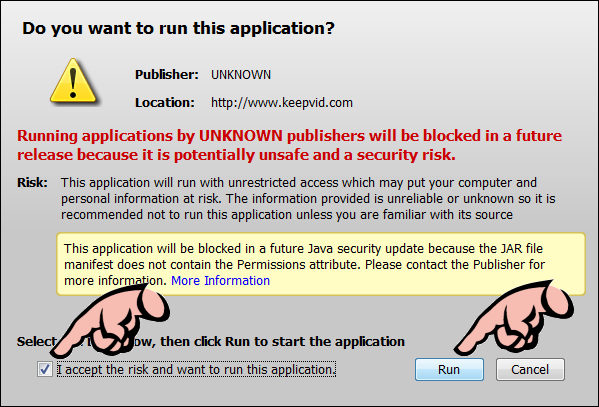
(6) Agħti ftit ċans lil KeepVid jipprepara l-proċess. Dan jaħdem bil-Java, u jista’ jkollok bżonn tinstalla l-Java fuq il-kompjuter biex ikun jista’ jlesti l-operazzjoni. Meta jgħidlek, ikkonferma. Ikkonferma wkoll il-messaġġ li jistaqsik tridx tħaddem programmi mis-sit tal-KeepVid, u kklikkja Run.


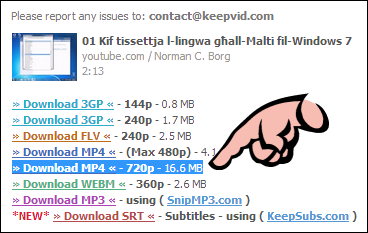
(7) F’qasir żmien għandek issib lista ta’ formati differenti li fihom tista’ tniżżel il-fajl. Għall-aħjar kwalità nissuġġerixxi l-format MP4. Jekk għandek aktar minn MP4 wieħed x’tagħżel, agħżel dak li għandu l-akbar daqs (ġeneralment 720p). Ikklikkja fuqu.


(8) Tiftaħ it-tieqa biex tkun tista’ tagħżel fejn trid taħżen il-fajl.

Biex tara l-vidjos fuq il-kompjuter tiegħek tista’ tuża kemm il-Windows Media Player kif ukoll il-VLC Media Player. Hemm ħafna programmi oħra b’xejn li huma tajbin ukoll.

Nonbreaking space

Meta nittajpjaw bil-Malti fuq il-kompjuter niġu bżonn ħafna drabi t-tast tal-‘minus’, li nużawh bħala s-sing ta’ bejn l-artiklu u l-kelma. Fil-kors tal-Qari tal-Provi konna rajna kif nistgħu nissettjaw il-Word b’tali mod li artiklu li jispiċċa f’tarf ta’ vers ma jibqax waħdu, imma jinżel awtomatikament fil-vers ta’ wara mal-kelma. Bħalma nafu dan jista’ jsir billi nużaw dak li jissejjaħ nonbreaking hyphen li minflok jifred il-kliem iżommhom flimkien.

Iżda forsi ftit jafu li bħan-nonbreaking hyphen hemm ukoll in-nonbreaking space. Dan jintuża meta tkun trid tħalli  kliem flimkien imma mingħajr sing jew hyphen bejniethom. Dan wieħed jiġi bżonnu meta, ngħidu aħna, tkun trid iżżomm flimkien isem u kunjom.

Bħan-nonbreaking hyphen, dan huwa simbolu speċjali li m’intix se ssibu kif ġieb u laħaq fuq it-tastiera, u l-proċedua biex tużah hija l-istess bħal dik tan-nonbreaking hyphen. Hawnhekk se nirreferi għall-Word 2010. Il-proċedura fit-2007 u t-2003 hija bejn wieħed u ieħor l-istess.
Ittajpja l-isem u l-kunjom tal-persuna bħas-soltu.


Agħżel (highlight) l-ispazju ta’ bejniethom. Dan l-ispazju huwa wieħed normali. Kieku qiegħed f’tarf ta’ vers il-kunjom jinżel fil-vers li jmiss, imma l-isem jibqa’ fuq. Qed nagħżlu l-ispazju għax irridu nbiddluh f’nonbreaking space, u b’dan il-mod malli ndeffsu s-simbolu speċjali se jieħu post awtomatikament l-ispazju normali.

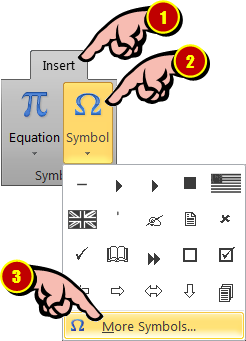
Mit-tabelli ta’ fuqnett agħżel Insert u sib il-buttuna Symbol fuq il-lemin taż-żigarella (dik li għandha s-simbolu tal-omega).

Ikklikkja l-vleġġa ż-żgħira fuq il-lemin tal-buttuna ħalli tniżżel il-pavaljun. Dan se jurik xi ftit simboli, imma n-nonbreaking space mhux se jidher fost dawn. Ikklikkja minflok l-għażla More Symbols.


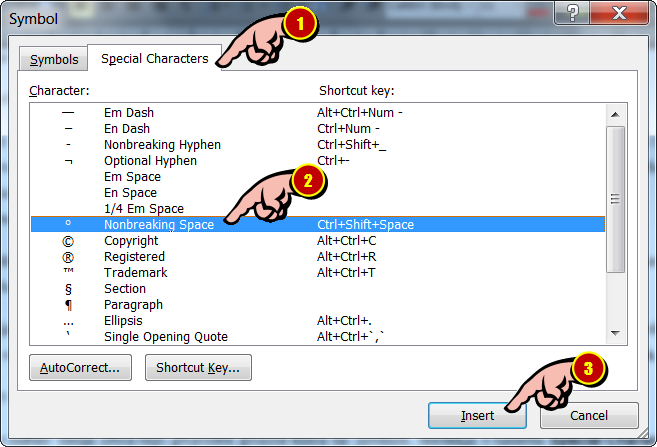
Issa se tidher tieqa oħra fejn għandek għażla kbira ta’ simboli. Ikklikkja t-tabella Special Characters. In-nonbreaking space huwa t-tmien wieħed fil-lista. Ikklikkja darba biex tagħżlu u Insert.


It-tieqa titlaq, u n-nonbreaking space issa ħa post l-ispazju li kellek qabel. Dan se jidher l-istess bħal spazju normali, u m’intix se tinduna malajr li qiegħed hemm. Madankollu, malli l-isem u l-kunjom jersqu lejn tarf il-vers, dawn se jibqgħu flimkien u l-isem se jinżel awtomatikament mal-kunjom fil-vers li jmiss.


Bħalma n-nonbreaking hyphen nista’ nipprogrammah permezz tal-AutoCorrect, hekk ukoll nista’ nagħmel għan-nonbreaking space, imma f’dan il-każ irrid noqgħod attent għax dan ma jkollix bżonn nużah fil-każijiet kollha. Għalhekk l-aħjar ħaġa hija li tpoġġi nonbreaking space manwalment biss f’dawk il-każijiet fejn hemm bżonnu.

Test Maqlub fuq Paġna fil-Word 2010

Xi ftit żmien ilu xi ħadd saqsieni dwar test li jidher rasu ’l isfel f’paġna. Wieħed jista’ jiġi bżonn dan, ngħidu aħna, f’xi dokument edukattiv, jew test tal-iskola, fejn għandek għażla ta’ taħriġiet jew mistoqsijiet, u tkun trid tpoġġi t-tweġibiet fil-qiegħ tal-paġna, maqlubin rashom ’l isfel.

Bil-verżjonijiet l-antiki tal-Word dan kien ftit diffiċli, imma fil-Word 2010 jista’ jsir faċilment, għalkemm ikollok tagħmel xi xogħol billi m’hemmx funzjoni awtomatika għal dan.

Jekk trid li ma jkollokx ħafna frilli għat-test maqlub, trid taċċerta ruħek li t-test juża l-istess tipa u daqs tat-test ewlieni, jew forsi f'daqs kemm kemm iżgħar. Dan tista’ tpoġġih fil-footer tal-paġna u tista’ wkoll tpoġġi linja rqiqa biex tifirdu mit-test ewlieni tal-paġna.

Għalhekk l-aħjar li tagħmel huwa li tittajpja t-test li trid jinqaleb b’mod normali fuq il-paġna ħalli jiret mall-ewwel l-istil tat-test ewlieni.
  1. Ittajpja t-test normali daqs li kieku huwa parti mit-test ewlieni.
  2. Agħżlu (highlight) u agħżel Cut. Issa t-test ‘qlajtu’ minn fuq il-paġna u jinsab fil-memorja tal-Word.
  3. Mur fuq it-tabella Insert u Word Art. Mil-lista li tidher, agħżel l-ewwel waħda. L-istil li jidher hawn mhux se jagħmel differenza għax se nbiddluh dalwaqt.
  4. L-għażliet għal Paste
  5. Se jidher it-test “Your text here” u se jkun magħżul. Ħallih magħżul u mit-tabella Home niżżel l-għażliet għal Paste. Ikklikkja fuq l-ewwel għażla, Keep source formatting (K), (l-istampa bil-pinzell). It-test li qlajt minn fuq il-paġna issa jidher fil-kaxxa tal-WordArt. Jekk ikollok xi spazju żejjed wara t-test, neħħih bil-backspace. It-test li jidher suppost għandu l-istess stil tat-test ewlieni li qed tuża fid-dokument. Jekk tixtieq li jkun iżgħar, ikklikkja darbtejn fuqu biex tagħżlu kollu u biddel id-daqs bħas-soltu.
  6. Jekk trid li t-test ikollu linja li tifirdu mill-kumplament tat-test ewlieni, ikklikkja xi mkien fuq l-aħħar vers. Mit-tabella Home mur fuq il-grupp Paragraph u sib il-buttuna tal-burduri (Borders). Niżżel il-lista ta’ għażliet u kklikkja Bottom Border. Din tpoġġilek linja f’qiegħ il-kaxxa tal-WordArt.
  7. Issa sakemm għadek qed taħdem fuq il-WordArt għandek tara kaxxa madwaru. Jekk it-truf tal-kaxxa mhumiex linji sħaħ (kontinwi), tista’ teditja l-kliem. Biex tkun tista’ teditja l-kaxxa innifisha minflok il-kontenut tagħha, ikklikkja fuq tarf minnhom sakemm il-linji jidhru sħaħ (kontinwi).
  8. F’kull każ, għandek tara wkoll linja żgħira tielgħa minn nofs it-tarf ta’ fuq, li jispiċċa f’ballun żgħir aħdar. Dan huwa l-maqbad (il-handle) li jħallik iddawwar il-kaxxa. Meta tagħmel dan il-kontenut se jdur magħha.
  9. Dawrien tal-WordArt
  10. Ikklikkja u żomm il-buttuna l-ħadra u mexxi lejn il-lemin jew lejn ix-xellug: se tara l-qafas tal-kaxxa jdur ukoll. Malli ddawru 180 grad, itlaq il-maqbad. Dan għandu jkun preċiż għax ġeneralment isib postu waħdu. Għandek tara li t-test issa jidher rasu ’l isfel.
  11. Nikklikkjaw fuq tarf tal-kaxxa ħalli naċċertaw li qed nagħżlu lilha, mhux it-test ta’ ġo fiha biss, u nagħżlu Cut.
  12. Niskroljaw ’l isfel lejn qiegħ il-paġna. Issa rridu npoġġu l-kaxxa tal-WordArt fil-footer tal-paġna. Nikklikkjaw darbtejn malajr fil-vojt taħt nett tal-paġna, ħalli taqliblek mill-paġna ewlenija għall-footer.
  13. Ikklikkja Paste. Il-kaxxa għandha tidher mill-ġdid.
  14. Biex issib postha sewwa fl-ispazju tal-footer, erġa’ kklikkja darba fuq xi tarf tagħha bil-buttuna tal-lemin tal-maws. Mil-lista ta’ għażliet li jitfaċċaw, agħżel Wrap text u In Line With Text. B’dan il-mod se ‘tankra’ l-kaxxa tal-WordArt mal-marġini tat-test normali.
Test maqlub kif jidher f'qiegħ ta' paġna.
Dan huwa l-proċess bażiku kif toħloq test maqlub u tpoġġih f’qiegħ il-paġna, iżda hemm xi punti li għandek iżżomm f’moħħok.
  • Meta jkollok it-test maqlub u tkun trid teditjah, ikklikkja darbtejn malajr fuqu. Sakemm teditja t-test, dan se jerġa’ jdur wieqaf. Biex terġa’ ġġibu fl-istat maqlub ikklikkja xi mkien ieħor fuq il-paġna ’l barra mill-kaxxa.
  • Dan il-metodu jiswa biss jekk qed taħdem fuq dokument b’paġna waħda. Jekk le, billi l-WordArt tinsab fil-footer, se tirrepeti ruħha fil-paġni kollha! Jekk ikollok dokument b’aktar paġni u trid li l-WordArt tidher fuq paġna waħda biss, iddaħħalhiex fil-footer. Dan madankollu jfisser li jkollok toqgħod tilgħab ftit aktar biex taċċerta ruħek li l-WordArt tibqa’ eżatt fejn tridha int, u jinvolvi ftit aktar xogħol bir-Wrap Text u l-pożizzjoni tal-paragrafi l-oħra fil-kumplament tal-paġna.