Showing posts with label Xogħol fuq PDFs. Show all posts

Qari tal-provi ta’ dokumenti PDF
11: Għeluq u kummenti ġenerali

Issa li rajna kif jaħdmu bażikament l-Acrobat Reader XI u DC, tajjeb li nikkunsidraw xi aspetti ġenerali li jirrigwardaw liż-żewġ verżjonijiet jew li hemm bżonn inżommu f’rasna meta nużaw dawn il-programmi.

L-Acrobat Reader mhux iddisinjat biex joħloq dokumenti bħalma huwa l-Microsoft Word, imma huwa speċifikament għodda biex tgħinek tirrevedi dokument. Lanqas huwa programm ta’ editjar. Għaldaqstant ma nkunux ġusti jekk nippruvaw inqabbluh mal-Word.

Dan jimplika ħafna affarijiet, fosthom:
  • Qed taħdem fuq kopja ta’ dokument oriġinali (is-sors) u t-tibdiliet li se tagħmel mhumiex se jaffettwaw is-sors direttament.
  • Ma tistax tmiss it-test li diġà jeżisti. Li tista’ tagħmel hu li timmarkah u tikkummenta fuqu.
  • Ma hemm l-ebda mod biex tirrinġa t-tipa (fonts). Jekk jasallek dokument bl-alfabett Ingliż m’hemmx mod awtomatiku li jaqleb għall-ittri Maltin.
  • M’għandekx għodda bħat-Find & Replace tal-MS Word biex tbiddel każijiet ta’ żbalji ripetuti. L-aktar li tista’ tagħmel f’dan il-każ huwa li tikkoreġi l-ewwel każ, tannotah biex tiġbed l-attenzjoni tal-klijent u mbagħad timmarka kull każ li jiġi wara bil-Highlight text biss (mingħajr aktar annotazzjonijiet).
  • Jekk il-klijent jitolbok għal xogħol fuq il-format u l-preżentazzjoni (copy editing), dan ma jistax isir fuq dokument PDF, għaliex il-format u d-dehra ġenerali ta’ dokument PDF huma fissi u ma tistax iċċaqlaqhom.
  • Waqt li fil-Word il-klijent sempliċement jaċċetta jew jiċħad il-markups tiegħek, bir-Reader ikollu jittrasferixxi l-markups tiegħek manwalment fuq is-sors tad-dokument.

Għaldaqstant dan kollu jfisser li ħafna xogħol li tista’ tagħmel int bħala qarrej tal-provi fuq il-Microsoft Word (speċjalment bil-funzjoni tal-Find & Replace) ikollu jagħmlu l-klijent fuq id-dokument oriġinali li jkun inħoloq bi programm ieħor bħall-Word, il-PowerPoint, l-OpenOffice, l-InDesign, eċċ.

Huwa importanti li tispeċifika dan lill-klijent jekk jinsisti li jibgħatlek dokument PFD biex tiċċekkjah.

Jekk inti tkun midħla sew tal-programm li fuqu jkun inħoloq is-sors tad-dokument (u jekk ikollok il-programm installat fuq il-computer tiegħek), dejjem jaqbillek titlob lill-klijent jgħaddilek id-dokument b’dak il-format nattiv. B’dan il-mod jitnaqqas ħafna mill-ħin li jittieħed tul l-ipproċessar tad-dokument.
Qari tal-provi ta’ dokumenti PDF
10: Funzjonijiet oħrajn tal-Acrobat Reader XI

Ħassar markup mid-dokument
Hemm żewġ modi biex tagħmel dan, bħal fir-Reader DC.

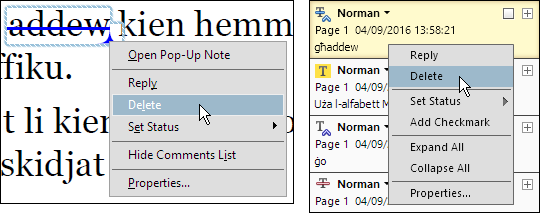
  • Ikklikkja bil-lemin fuq il-markup ġewwa l-paġna stess, u agħżel Delete.
  • Mur fuq il-lista ta’ tibdiliet li hemm fuq il-lemin (Comments List), ikklikkja bil-lemin u agħżel Delete.


Biddel il-kulur tal-markups
L-istess, dawn tista’ tilħaqhom kemm direttament minn fuq il-markup, kif ukoll mill-Comments List.

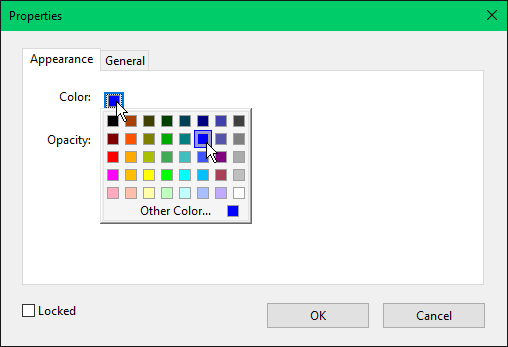
  • Ikklikkja bil-lemin u agħżel Properties.
  • Ikklikkja fuq il-kaxxa tal-kulur biex tniżżel il-paletta minn fejn tista’ tagħżel kulur ieħor.

Il-Properties bar
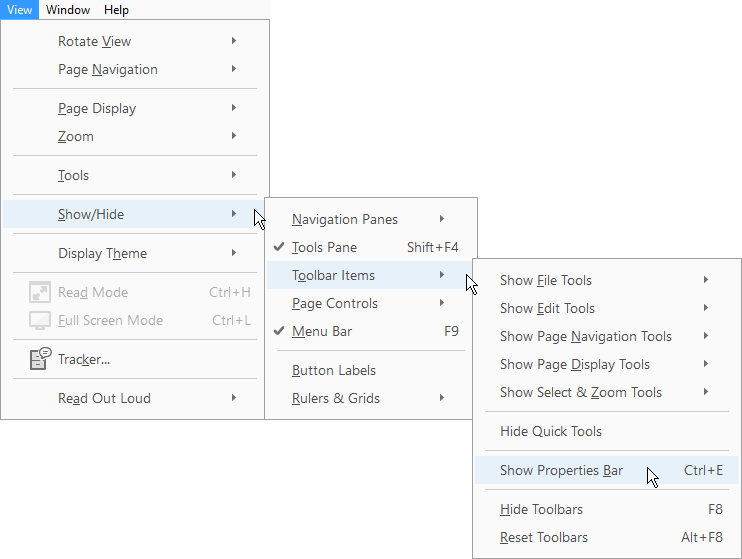
Jekk trid li l-aċċess għall-kuluri tal-markups (flimkien ma’ faċilitajiet oħra) jibqgħu jidhru fuq l-iscreen il-ħin kollu, tista’ tmur fuq Menu > View > Show/Hide > Toolbar Items > Properties Bar.


Din titfaċċa fir-rokna ta’ fuq tax-xellug tal-paġna, u skont il-markup li tikklikkja fuqu turik il-qagħda ta’ dik il-markup.

It-taqsima li jmiss se tagħlaq din is-sensiela dwar qari tal-provi ta’ dokumenti PDF. Nerġgħu inżuru d-differenzi bejn xogħol fuq Acrobat Reader u wordprocessors bħall-Microsoft Word, u l-implikazzjonijiet tagħhom għall-qarrej tal-provi u l-klijent.

Qari tal-provi ta’ dokumenti PDF
9: Funzjonijiet ewlenin tal-Acrobat Reader XI

Għalkemm l-Acrobat Reader DC għandu ħafna aspetti ġodda u enfasi fuq dokumenti maħżuna fil-Cloud, il-funzjonijiet li għandna bżonn l-aktar bħala qarrejja tal-provi huma prattikament l-istess bħal dawk li kien hemm fil-verżjoni ta’ qabel, l-Acrobat XI, u għaldaqstant m’hemmx ħafna ġdid xi ngħidu dwaru.

F’din is-sezzjoni se nassumi li l-qarrej qara l-partijiet li jirrigwardaw ir-Reader DC, u mhux se nidħol f’ħafna dettall. Se nuża screenshot waħda u fiha ninkludi l-funzjonijiet kollha. Għal aktar dettalji dwar kull funzjoni, irreferi għat-taqsimiet tar-Reader DC.


Id-dehra tal-iscreen
Barra mill-paġna tad-dokument għandu jkollok veduta tal-għodod li trid tuża. Fuq il-lemin tat-Toolbar ewlenija ikklikkja fuq Comments biex tiftaħ it-tieqa. Ara li Annotations u Comments List huma miftuħin (ikklikkja fuqhom jekk il-buttuni ma jkunux jidhru).


L-erba’ funzjonijiet l-aktar importanti għall-qarrej tal-provi, u li tista’ taċċessa mill-grupp tal-Annotations, huma:
  • Highlight text (+ Open Pop-Up Note)
  • Insert text at cursor
  • Add note to replace text
  • Strikethrough
Highlight text
Din l-aħjar tużaha meta t-test li jkun fid-dokument ma tkunx trid tbiddlu jew tħassru, imma tkun trid iżżid annotazzjoni jew kumment dwaru.
  • Immarka test b’kulur biex tannutah. Ikklikkja fuq il-buttuna Highlight text u agħżel it-test li tixtieq tannota. Malli jkun magħżul ikklikkja bil-lemin fuqu u mill-menu agħżel Open Pop-Up Note. Ittajpja n-nota fil-kaxxa li titfaċċa.
Insert text at coursor
Din tajba biex iddaħħal text ġdid fid-dokument.
  • Poġġi l-cursor fejn trid iddaħħal it-test.
  • Ikklikka l-buttuna Insert text at cursor. Tinfetaħ kaxxa biex tittajpja t-test il-ġdid. Marker jitfaċċa fil-post fejn għandu jidher it-test fid-dokument finali.
Add note to replace text
Din użaha biex tbiddel it-test. Turi lill-awtur li t-test immarkat irid jitlaq u jidħol test ieħor floku. Tajba biex tikkoreġi ortografija.
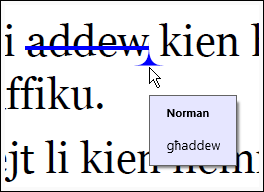
  • Ikklikkja fuq il-buttuna Insert text at cursor u agħżel it-test. Malli titlaq il-buttuna tal-mouse titfaċċa kaxxa biex tittajpja l-ortografija korretta. It-test fid-dokument jidher ingassat b’marker fit-tarf.
Strikethrough
Din tajba biex tingassa test ħalli jitneħħa għal kollox mid-dokument finali.
Agħżel it-test li trid tneħħi. Ikklikkja l-buttuna Strikethrough. It-test jidher ingassat bl-aħmar.

Biex taqra l-annotazzjonijiet jew tħassarhom
Hemm żewġ mezzi:
  • Ikklikkja fuq il-markup fil-paġna. Il-kaxxa bl-annotazzjoni titfaċċa, jew
  • Ħares lejn il-Comments List. Ikklikkja fuq l-annotazzjoni meħtieġa.
Biex telimina dik l-annotazzjoni, fiż-żewġ każijiet ikklikkja bil-lemin u agħżel Delete.

Qari tal-provi ta’ dokumenti PDF
8: Biddel id-dehra tal-Markups fir-Reader DC


Bħalma rajna, il-markups li jidhru fuq paġna ta' dokument PDF fl-Acrobat Reader DC għandhom kuluri differenti biex wieħed ikun jista' jiddistingwi malajr in-natura ta' dak il-markup.

Jista' jkun li tkun trid tbiddel dawn skont sistema personali li jkollok, jew għal xi raġuni oħra.

Hemm metodi varji ta' kif wieħed jista' jagħmel dan. L-aktar wieħed dritt huwa li tikklikkja bil-lemin fuq il-markup u tagħżel Properties.


L-għażliet mhumiex ħafna imma nistgħu nbiddlu l-kulur tal-markup billi nikklikkjaw fuq il-kulur u nagħżlu kulur ieħor mill-paletta li tinżel.


Metodu ieħor jagħtik il-faċilità li taqbeż minn tip ta' markup għal ieħor aktar malajr.

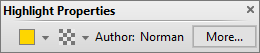
Mur fuq Menu > View > Show/Hide > Toolbar Items > Show Properties Bar


Din tiftaħlek kaxxa żgħira taħt it-Toolbars u turik il-properties kollha ta' dik il-markup li tkun qed taħdem fuqha.


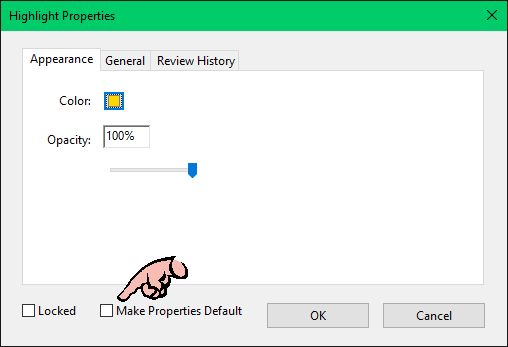
Jekk umbagħad tikklikkja l-buttuna More, terġa' titla' t-tieqa tal-Properties. Minn hawn tista' tiddeċiedi li tħalli l-bidliet permanenti billi tittikkja l-għażla Make Properties Default.


Fil-parti li jmiss rigward il-qari tal-provi ta' dokumenti PDF se nibdew niddiskutu dawn il-faċilitajiet skont il-verżjoni Acrobat Reader XI (11).


Qari tal-provi ta’ dokumenti PDF
7: Ħassar tibdiliet li jkunu saru bir-Reader DC

Waqt li tkujn qed taħdem fuq dokument bl-Acrobat Reader DC jista’ jkun li jkollok bżonn treġġa’ lura xi tibdila li tkun għamilt. Huwa faċli ħafna li tħassar tibdila, u fil-fatt hemm aktar minn mezz wieħed biex tagħmel dan.

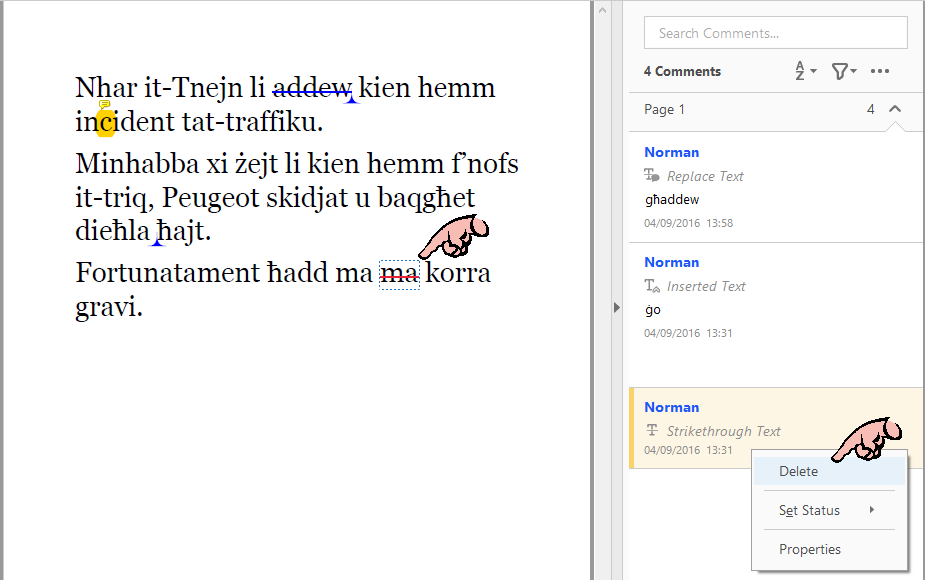
L-ewwelnett hemm il-panel fuq il-lemin tal-paġna, fejn għandek imniżżlin it-tibdiliet kollha li tkun daħħalt. Biex tħassar tibdila li tkun għamilt, sempliċement ikklikkja fuqha bil-lemin. Osserva li anki fit-test, il-marka ta’ dik it-tibdila tidher f’kaxxa b’linja miksura madwarha.

Mill-għażliet li jkun hemm ikklikkja Delete. In-nota ta’ dik it-tibdila titlaq mil-lista, u magħha jmorru wkoll il-marki li tkun żidt fit-test.


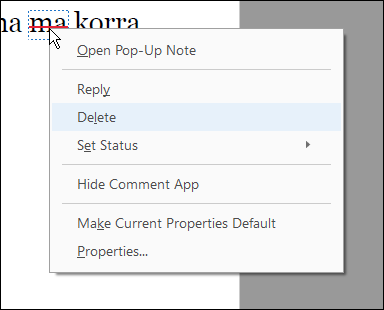
Mod ieħor kif telimina kumment jew tibdila hija billi tikklikkja bil-lemin fuq il-marka stess fil-paġna. Mill-għażliet li jinżlu agħżel Delete.


Fil-parti li jmiss se naraw kif inkunu nistgħu nibdlu d-dehra tal-marki fid-dokument.

Qari tal-provi ta’ dokumenti PDF
6: Żid test f’dokument bir-Reader DC

Jista’ jkun hemm il-każ li jkollok bżonn iżżid test fid-dokument. Għal dan il-għan hemm buttuna partokulari fir-Reader DC, Insert Text at cursor.


Tella’ d-dokument li trid taħdem fuqu fir-Reader DC.

Jekk il-faxxa ta’ buttuni tal-Comment ma tidhirx, iftaħha.

Poġġi l-cursor fejn trid iddaħħal it-test il-ġdid. Mill-faxxa tal-Comment, ikklikkja l-buttuna Insert Text at Cursor. Se tiftaħ kaxxa fejn tkun tista’ tittajpja t-text il-ġdid.

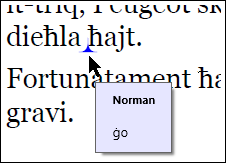
Bħas-soltu, tista’ tara t-test malli tgħaddi l-cursor fuq il-marka (it-trijanglu) li jidher fil-post fejn se ddaħħal it-test, kif ukoll fil-lista ta’ kummenti fuq il-lemin tal-paġna.


B’din il-funzjoni tista’ tgħid li koprejna prattikament kull għodda li għandek bżonn fl-Acrobat Reader DC biex tagħmel qari tal-provi sewwa. Kif rajna, kull funzjoni li nużaw bit-Track Changes u l-Comments fil-Microsoft Word stajna nirrepetuha hawn.


Hemm aktar xi ngħidu dwar l-Acrobat Reader DC: per eżempju kif inneħħu tibdiliet li nkunu għamilna u anki d-dehra tal-buttuni fuq l-iscreen u l-immarkar tat-tibdiliet. Fil-parti li jmiss se nħarsu lejn kif inneħħu tibdiliet li jkunu diġà saru. 

Qari tal-provi ta’ dokumenti PDF
5: Ħassar test fir-Reader DC

Irridu niftakru li billi l-Acrobat Reader DC ma jaħdimx bħall-Microsoft Word, jekk ikun hemm xi test li hemm bżonn jitħassar, ma nistgħux sempliċement nagħżluh u nagħfsu t-tast Delete.

Li nistgħu nagħmlu huwa li ningassaw it-test li rridu jitlaq, biex wara l-klijent ikun jista' jħassru minn fuq is-sors oriġinali tad-dokument.
Dan huwa sempliċi ħafna, u nistgħu nagħmluh permezz tal-buttuna Strikethrough Text.


Tella' d-dokument li trid taħdem fuqu fir-Reader DC.

Jekk il-faxxa ta' buttuni tal-Comment ma tidhirx, iftaħha.

Ikklikkja darbtejn malajr fuq kelma biex tagħżilha.

Ikklikkja fuq il-buttuna Strikethrough Text (ir-raba' waħda mix-xellug fil-faxxa tal-Comment). Linja ħamra issa tidher fuq il-kelma.


Naturalment tista' tagħżel ittra waħda, frażi, sentenza jew paragrafu sħiħ bl-istess għan.

Tajjeb li wieħed josserva wkoll li jekk nikklikkjaw bil-lemin fuq il-kelma ngassata, għandna wkoll l-għażla Open Pop-Up Note. Hawnhekk inkun nista' nżid xi kumment jew ġustifikazzjoni għaliex dik il-parti għandha titħassar mid-dokument.

Din it-tibdila, bħall-oħrajn kollha, se tidher ukoll fil-lista tal-kummenti fuq il-lemin tal-paġna.

Fit-taqsima li jmiss se naraw kif inkun nista' nissuġġerixxi lill-klijent idaħħal test ġdid fid-dokument.

Qari tal-provi ta’ dokumenti PDF
4: Kummenti fir-Reader DC

Fit-taqsima ta’ qabel din rajna li hemm erba’ funzjonijiet importanti fil-grupp tal-Comment li jaqdu tajjeb lill-qarrej tal-provi fl-Acrobat Reader DC. Rajna fil-viċin kif inħaddmu l-funzjoni Add Note to Replace Text biex inkunu nistgħu nikkoreġu l-ortografija fit-test.

F’din it-taqsima se nagħtu ħarsa lejn funzjoni oħra: dik tal-Highlight Text. Din il-faċilità tista’ sservina bħall-Comments li nsibu fil-Microsoft Word. Hija simili ħafna għall-Add Note to Replace Text, imma minflok tingassa l-kelma jew frażi, tiżbogħha bħal highlighter biex tiġbed l-attenzjoni tal-qarrej. Tista’ tagħżel ittra waħda minn kelma, kelma sħiħa, frażi, sentenza jew saħansitra paragrafu sħiħ.

Tella’ d-dokument li trid taħdem fuqu fir-Reader DC.

Ara li l-faxxa ta’ għażliet tal-Comment qed tidher. Jekk le, segwi l-istruzzjonijiet li ddiskutejna fit-taqsima ta’ qabel biex iġġibha. Mod iktar faċli biex tibda taċċessa l-funzjonijiet tal-Comment hija billi tmur fil-menu View, tagħżel Show/Hide u tikklikkja Tools Pane (Shift+F4). B'dan il-mod ikollok lista ta' għodod fuq il-lemin tal-paġna. Tista' tiftaħ il-grupp tal-Comment minn hemm. Meta toħroġ mir-Reader u terġa' tidħol, it-Tools Pane tibqa' tidher.


Ikklikkja darba fuq il-buttuna Highlight Text. Din għandha xbieha ta’ highlighter, u hija t-tieni waħda mix-xellug fil-faxxa tal-Comment.


Kaxkar il-cursor tul l-ittra jew kelma li trid tiżbogħ. Din se tidher kollha bl-isfar. Għall-ħeffa tista’ tikklikkja darbtejn malajr f’nofs ta’ kelma biex tagħżilha kollha.

Fuq il-kelma l-magħżula, ikklikkja darba bil-buttuna tal-lemin, u mill-menu li jitfaċċa agħżel Open Pop-Up Note. Tinfetaħ kaxxa fejn tkun tista’ tittajpja l-kumment tiegħek.

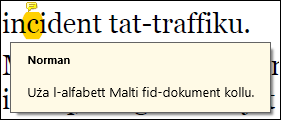
Malli tikklikkja xi mkien ieħor fid-dokument il-kaxxa se tisparixxi, imma tista’ tara li barra mill-kelma miżbugħa se jkun hemm ukoll simbolu ta’ bużżieqa ċkejkna fil-bidu tat-test magħżul.

Biex tara l-kumment, mexxi l-cursor fuq din il-bużżieqa. M’għandekx għalfejn tikklikkja.

Naruralment, il-kumment jidher ukoll fil-lista fuq il-lemin tal-paġna.

Oqgħod attent għax din taħdem bħat-Track Changes tal-Mocrosoft Word. Osserva li l-buttuna Highlight Text tibqa’ mixgħula (ikkulurita). Jekk ma tridx tagħmel aktar kummenti fid-dokument, ikklikkja l-buttuna mill-ġdid biex tintefa (issir griża).

Fil-parti li jmiss naraw kif tingassa test mid-dokument.

Qari tal-provi ta’ dokumenti PDF
3: Ikkoreġi l-ortografija bir-Reader DC

Iftaħ ir-Reader DC u tella’ d-dokument li trid tipproċessa.

Fir-Reader DC il-funzjonijiet ewlenin li għandna bżonn bħala qarrejja tal-provi jinsabu fil-grupp tal-Comment. Dawn ma jidhrux mall-ewwel fuq il-faxxa ewlenija ta’ għażliet, u jkollna ntellgħuhom manwalment.

Ikklikkja t-tabella Tools. Din se turik ħafna funzjonijiet. Dawn il-funzjonijiet mhux kollha aċċessibbli bħal issa. Kull funzjoni għandha l-menu taħtha (Open/Add u Learn More). Dawk il-funzjonijiet li għandhom Add mhumiex installati fil-verżjoni tiegħek tar-Reader. Biex iżżidhom ikollok tħallas għas-servizz.

Fortunatament il-funzjonijiet li għandu bżonn il-qarrej tal-provi huma diġà installati.

Ikklikkja Open taħt is-simbolu tal-Comment (l-ewwel wieħed fil-lista). Mad-dokument issa se tara faxxa ġdida ta’ buttuni u kaxxa fuq il-lemin tal-paġna. Il-funzjonijiet li għandna bżonn qegħdin kollha f’din il-faxxa.


Nibdew billi nikkoreġu ortografija żbaljata.

Ikklikkja darbtejn biex tagħżel il-kelma li trid tikkoreġi. Din tinżebagħ bil-griż jew ċelesti.

Mill-faxxa ta’ buttuni tal-Comment, ikklikkja darba fuq il-buttuna bit-T maqtugħa u bużżieqa magħħa (Add note to replace text). Din hija l-ħames fil-filliera mix-xellug.

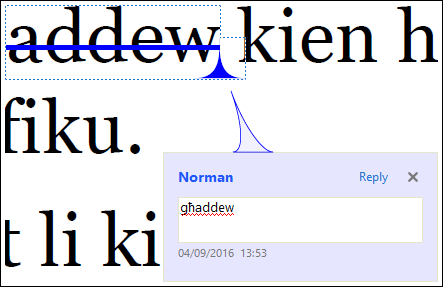
Il-kelma se tidher ingassata, bi trijanglu żgħir fuq wara. Se tinfetaħ ukoll kaxxa (pop-up note) fejn tkun tista’ tittajpja kumment jew il-kelma bl-ortografija kkoreġuta.


It-tibdila li tkun għamilt se tidher ukoll fil-lista ta’ kummenti fuq il-lemin tal-paġna.

Malli tikklikja xi mkien ieħor fuq il-paġna, il-kaxxa titlaq, imma xorta tkun tista’ tara n-nota jekk tpoġġi l-cursor fuq it-trijanglu wara l-kelma.


Mill-buttuni kollha li hemm fl-għażliet tal-Comment, x’aktarx se jkollok bżonn xi erbgħa biss. Il-buttuna Add note to replace text li użajna hawn fuq hija waħda minnhom.

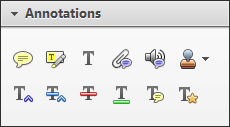
Għalhekk il-buttuni li se jkollok l-aktar bżonn bħala qarrej tal-provi huma dawn:


Highlight text


Add note to replace text


Strikethrough text


Insert text at cursor


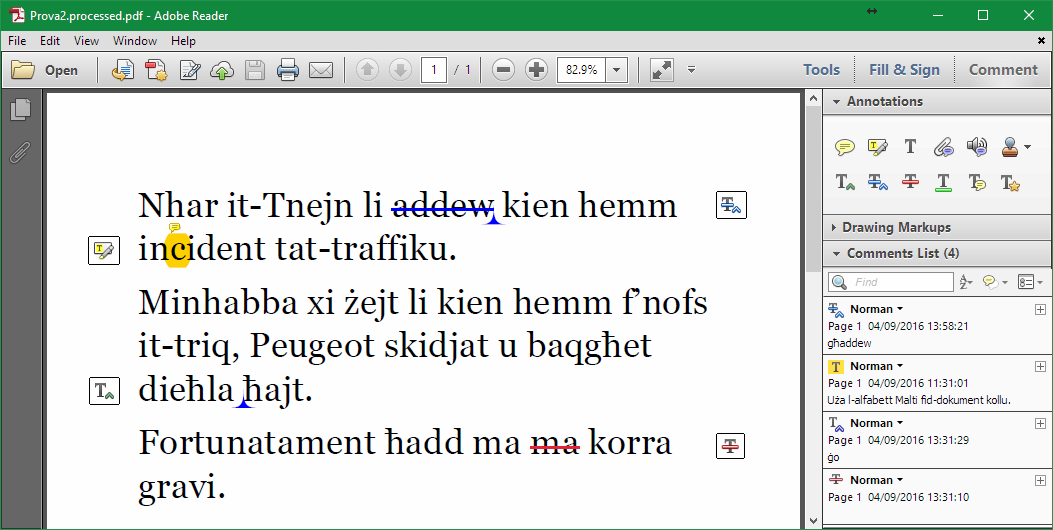
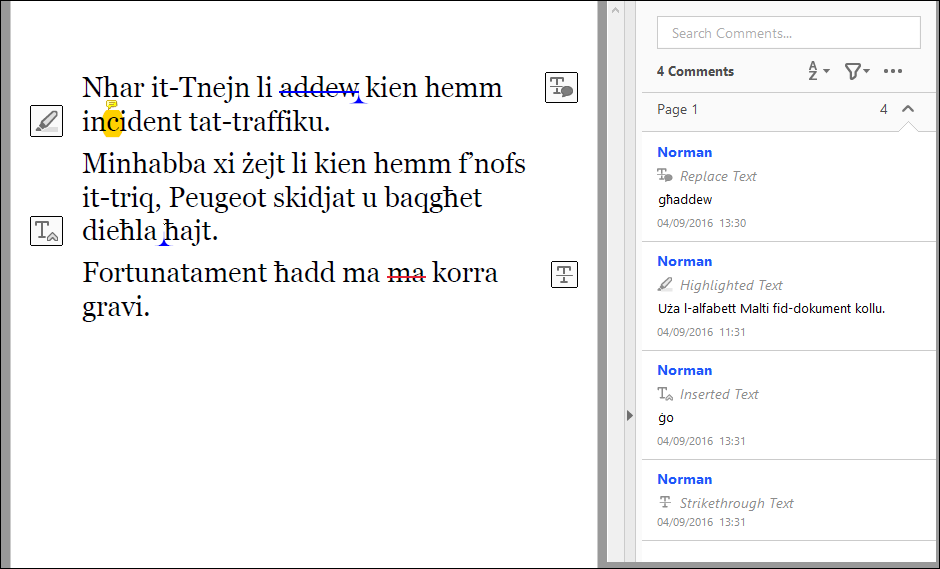
Fl-eżampju t’hawn taħt nistgħu naraw ix-xogħol ta’ dawn l-erba funzjonijiet. Fit-tarf ta’ kull vers fejn hemm tibdila f’din l-istampa poġġejt il-buttuna użata. Innota wkoll li fuq il-lemin tal-paġna għandek il-lista tat-tibdiliet kollha. Ma’ kull nota għandek l-isem ta’ min ikun għamel il-bidla.


Kull funzjoni għandha l-mod tagħha kif tintuża. Fit-taqsimiet li jmiss se naraw kif tintuża kull waħda minnhom.

Qari tal-provi ta’ dokumenti PDF
2: Verżjonijiet tal-Acrobat Reader

F’din it-taqsima se nħarsu lejn l-aħħar żewġ verżjonijiet tal-Acrobat Reader. Se niddiskuti t-tnejn, mhux l-aħħar wieħed biss, għax l-aħħar verżjoni ma taħdimx fuq il-Windows XP. Għalkemm din l-operating system m’għadhiex daqshekk komuni, naf li għad hawn min għadu qed jużaha.

Adobe Acrobat Reader XI (Windows XP, 7, 8 / Mac OS X Snow Leopard u ’l fuq)
L-Adobe ddikjarat li se tibqa’ tissapportja din il-verżjoni sal-15 ta’ Ottubru 2017. Dan ma jfissirx li l-programm installat fuq il-computer tiegħek mhux se jibqa’ jaħdem wara dik id-data: sempliċement l-Adobe ma tibqax toħloq upgrades għalih. L-aħħar update li hemm fuq is-sit tal-Adobe (sakemm qed tinkiteb din il-posta) huwa 10.0.16.

Jekk tkun fuq Windows 10 u tipprova tmur fuq is-sit tal-Adobe biex tniżżel din il-verżjoni, is-sit se jieħdok awtomatikament għall-verżjoni DC, billi dik hija l-aħħar verżjoni għall-Windows 10, u bil-pulit ma jħallikx tniżżel ir-Reader XI. Madankollu xorta waħda tista’ tniżżel u tnstalla din il-verżjoni billi ssibha f’siti oħrajn (eż. FileHippo).

Biex tniżżel l-Acrobat Reader XI għall-Windows XP, 7, 8, 10: https://www.adobe.com/support/downloads/thankyou.jsp?fileID=5519&ftpID=5507

Jekk dan ma jaħdimx fuq Windows 10 ipprova hawn: http://filehippo.com/download_adobe_reader/tech/

Adobe Acrobat Reader DC (Windows 7, 8, 10 / Mac OS X 10.9, 10.10)
Illum il-ġurnata bil-popolarità tal-kunċett tal-Cloud u dokumenti xxerjati, hemm iktar enfasi fuq servizzi aktar milli prodotti. Minflok tixtri u tinstalla programm fuq il-computer tiegħek, tabbona għas-servizz u tpoġġi d-dokumenti tiegħek fil-Cloud. L-Adobe ma naqsitx li taqbad dan it-trend, u l-aħħar verżjoni tal-Acrobat Pro u r-Reader li ħareġ f’April tal-2015 huma mmarkati DC (Document Cloud) appuntu għal dan il-għan. Meta tibda l-programm jassumi awtomatikament li se tirreferi għal xi dokument li għandek fil-Cloud, imma jagħtik ukoll iċ-ċans li tagħżel li ttellgħu minn fuq il-hard disk.

L-Acrobat Reader DC tista’ tniżżlu minn hawn: https://get.adobe.com/reader/

Matul dawn il-posti se niffoka l-ewwel fuq il-verżjoni DC. Fil-posta li jmiss se nitkellem dwar il-funzjonijiet bażiċi li għandek bżonn biex tikkoreġi l-ortografija ta’ dokument bir-Reader DC.

Qari tal-provi ta’ dokumenti PDF
1: Tagħrif bażiku

Illum il-ġurnata kulħadd jaf bil-format PDF (Portable File Format) maħluq mid-ditta Adobe fil-bidu tad-disgħinijiet u li llum sar prattikament l-istandard li permezz tiegħu wieħed jista’ jgħaddi dokument minn computer għal ieħor u saħansitra minn platform għal oħra mingħajr ebda telf ta’ informazzjoni jew struttura fil-kontenut tad-dokument. L-aħħar ftit verżjonijiet tal-aktar programmi popolari kollha, inkluż il-Microsoft Word, għandhom il-faċilità li taħżen id-dokument li tkun ħloqt f’dan il-format barra mill-format nattiv tal-programm.

Hemm ħafna raġunijiet għala klijent jista’ jippreferi li jibgħatlek dokument għall-qari tal-provi f’dan il-format: qiegħed jaħdem fuq platform oħra li hija differenti minn tiegħek (eż. Linux jew iOS); qiegħed jaħdem bi programm differenti minn dak li għandek installat int fuq il-computer tiegħek; jixtieq li jkollu kontroll totali tal-kontenut tad-dokument.

Għaldaqstant m’għandekx tirrifjuta li taħdem fuq dokument b’dan il-format, imma huwa importanti li tifhem sew (u li tfiehem lill-klijent tiegħek sew) dan x’jinvolvi u x’inhuma d-differenzi meta tagħmel qari tal-provi fuq dokument PDF minflok fuq wieħed maħluq bil-Microsoft Word.

F’din is-sensiela ta’ ħdax-il posta se nesploraw dawn id-differenzi, u se naraw ukoll kif, bħala qarrej tal-provi, inti tkun tista’ tikkoreġi l-kontenut u żżid il-kummenti jew suġġerimenti tiegħek fuq dokument PDF.

F’din il-parti se nagħtu ħarsa ġenerali lejn il-format u x’għodod għandna bżonn biex inkunu nistgħu naħdmu fuq dokument PDF.

L-Adobe għandu żewġ programmi partikolari li jaħdmu fuq PDF - l-Acrobat Pro u l-Acrobat Reader. Il-programmi l-oħra kollha tal-Adobe naturalment għandhom fihom il-faċilità li taħżen ix-xogħol f’dan il-format ukoll, imma l-Acrobat huwa l-programm li jikkonċentra fuq il-format tal-file innifsu, aktar milli fuq il-kontenut. L-Acrobat Reader tista’ tniżżlu fuq il-computer tiegħek mingħajr ħlas, u jagħtik il-faċilità li taqra dokument PDF mingħajr ma jkun hemm bżonn tinstalla l-Acrobat Pro, li trid tħallas għalih u li huwa l-programm ewlieni biex toħloq dokument PDF.

L-aktar verżjoni reċenti tal-qarrej hija l-Acrobat Reader XI (11). Madankollu, biex l-Adobe ssegwi l-aħħar moda li jkollok il-programm u d-dokumenti maħżuna fil-Cloud, l-aħħar inkarnazzjoni taż-żewġ programmi issa huma l-Acrobat Pro DC u r-Reader DC (Document Cloud). Bħar-Reader 11, l-Acrobat Reader DC tista’ tniżżlu minn fuq l-Internet mingħajr ħlas. Hemm xi differenzi żgħar bejn ir-Reader 11 u r-Reader DC, u dawn se narawhom aktar ’il quddiem.

Għall-qarrej tal-provi u l-klijent tiegħu, madankollu, hemm punt aktar importanti li rridu nqisu. Meta taħdem fuq dokument tal-Word (.doc/.docx) inti tkun fil-fatt qiegħed taħdem fuq id-dokument ‘oriġinali’ (is-sors) li jkun fassal il-klijent. Is-suġġerimenti, kummenti jew korrezzjonijiet li tkun qed tagħmel ikunu qed isiru fuq is-sors innifsu. Malli l-klijent jirċievi d-dokument ippruvat, se jara l-kummenti/korrezzjonijiet tiegħek u jaħdem fuqhom fuq id-dokument stess. Dan mhux hekk b’dokument PDF.

Dokument PDF huwa kopja ta’ dokument oriġinali li ġie mfassal fi programm ieħor - seta’ kien il-Word, l-OpenOffice Writer, il-Publisher, l-InDesign, eċċ. Għaldaqstant meta l-qarrej tal-provi jdaħħal il-kummenti u l-korrezzjonijiet tiegħu fil-PDF, ma jkunx qiegħed jaħdem direttament fuq is-sors. Dan ifisser aktar xogħol għall-klijent, li jkollu jittrasferixxi manwalment il-bidliet tiegħek mill-PDF li tkun bgħattlu lura għal fuq id-dokument oriġinali. Dan jinvolvi pass żejjed fil-proċess, li naturalment jista’ jiftaħ possibiltajiet għal aktar żbalji jekk wieħed ma joqgħodx attent.

Huwa importanti ħafna bħala qarrej tal-provi li tiċċara dan lill-klijent. Jekk il-klijent huwa kittieb professjonali li jaħdem ma’ pubblikatur, dawn il-punti jkun diġà midħla tagħhom sew. Jekk il-klijent ikun individwu li jkun qed jitlob ta darba, jista’ jkun li ma jkunx konxju ta’ dan.

Fit-taqsima li jmiss se nħarsu lejn iż-żewġ verżjonijiet tar-Reader (Xi u DC) u naraw liema huwa l-aktar wieħed prattiku għalik bħala qarrej tal-provi.