Showing posts with label Tastieri. Show all posts

Kif tinstalla s-SwiftKey Keyboard app fuq apparati Android

Din l-app taħdem fuq smartphones li għandhom l-Android operating system.

Mur fil-Play Store u fis-Search fittex SwiftKey. Malli jitla’ l-iscreen tal-app agħfas Install u wara Accept.


Malli l-installazzjoni tkun lesta, agħżel Open. Minn hawn trid tieħu tliet passi biex l-app tkun tista’ taħdem sew. Segwi l-istruzzjonijiet:

Enable SwiftKey: L-app issa tkun attivata, jiġifieri tkun magħrufa mis-sistema u mill-apps l-oħra.
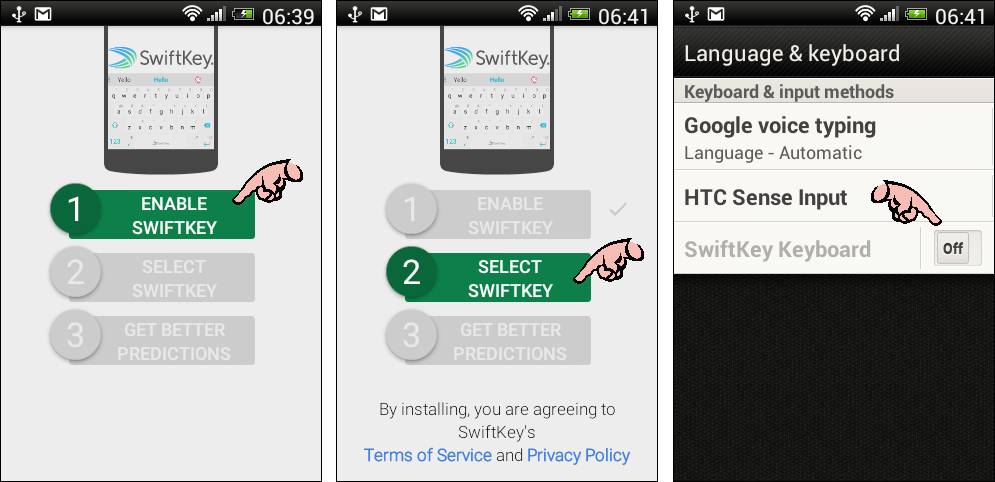


Select SwiftKey: Se titla’ l-lista tal-Language & keyboard > Keyboard and input methods li għandek installati. Sib SwiftKey Keyboard u aqlibha minn Off għal On. Minn issa ’l quddiem kull app li jkollha bżonn tastiera se tiftaħ it-tastiera SwiftKey awtomatikament.
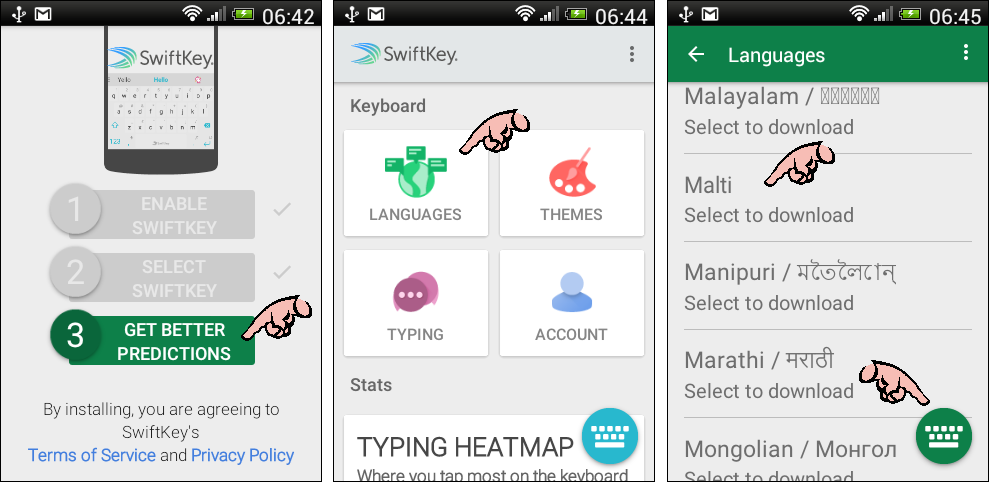


Get Better Predictions: Din hija l-funzjoni li tipprova tipprevedi x’biħsiebek tittajpja skont il-kliem jew l-ittri li tkun diġà daħħalt. Biex taħdem sewwa bil-Malti jkollok bżonn naturalment tqabbad l-app tagħraf l-alfabett Malti.

Mur lura għall-iscreen ewlieni tal-app u agħżel Languages, u skrolja sakemm issib Malti. Itteppja fuqu biex tniżżel l-alfabett u d-dizzjunarju Malti.

Biex tiċċekkja li kollox qed jaħdem kif suppost itteppja fuq ix-xbieha tat-tastiera (isfel fuq il-lemin tal-iscreen) biex tipprova t-tastiera..

Id-dehra tat-tastiera
Malli tħares lejn it-tastiera m’intix se tara l-itti Maltin (ċ,ġ,ħ,ż). Biex iġġib dawn l-ittri trid tmur fuq l-ittra Ingliża (eż. [c]) u żżommha magħfusa ftit sekondi. Jitla’ menu żgħir bil-varjazzjonijiet marbuta ma’ dik l-ittra. Fosthom għandek issib il-verżjoni Maltija. Agħżel lilha biex tidħol fil-messaġġ.


Funzjonijiet oħra
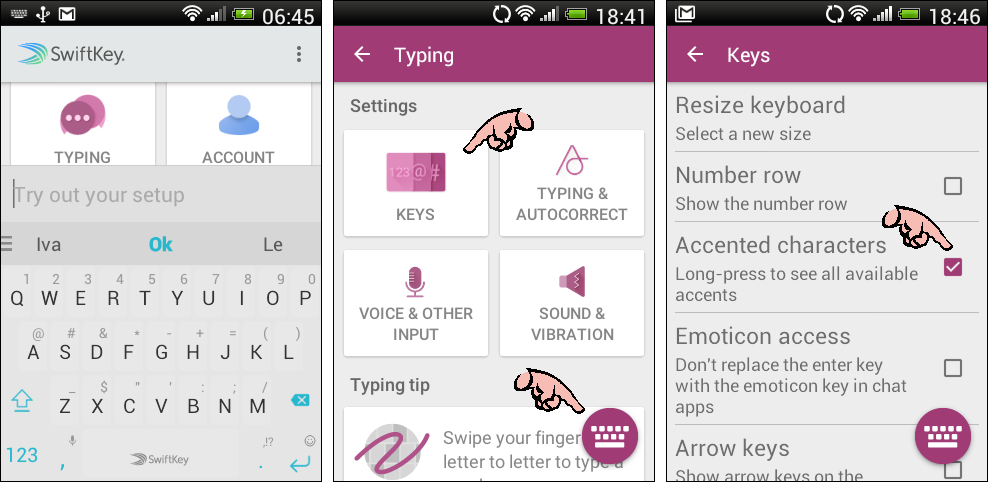
Kull meta ttella’ l-app se jkollok l-iscreen ewlieni bis-Settings. Iftaħ il-funzjoni tal-Keys għal aktar għażliet.

Fost dawk li jitilgħu se ssib l-Accented characters. Ittikkja din biex tkun tiista’ tuża l-vokali aċċentati fil-Malti. Tista’ tesperimenta billi tesplora l-għażliet l-oħrajn.

Vidjolezzjoni Nru. 20 - Kif tinstalla l-Malti fil-Windows 10

Għadni kemm fassalt l-aħħar vidjolezzjoni fis-sensiela.

Għalkemm fil-laboratorji tal-Università qed nużaw il-Windows 7 u l-Microsoft Office 2010, ħafna nies issa għandhom verżjonijiet aktar riċenti ta' dawn il-prodotti kemm id-dar kif ukoll fuq il-post tax-xogħol. Għalkemm m'iniex biħsiebni naġġorna n-noti tal-kors għalissa se nimposta artikli ta' aġġornament f'dan il-blogg.

B'din il-vidjolezzjoni se nibda nkopri xi materjal għal Windows 10. Aktar 'il quddiem se nipprepara vidjolezzjonijiet dwar l-użu tal-Microsoft Word 2016.

Din il-vidjolezzjoni tistgħu tarawha hawn.

Kif tinstalla l-Malti fil-Windows 8.1

Fil-Windows 8/8.1 il-lingwi mhumiex installati kollha awtomatikament. Biex tuża s-sistema tal-Malti jkollok bżonn tkun imqabbad mal-Internet biex tniżżel il-pakkett. Ġeneralment ikollok installat mall-ewwel il-Malti 47-Key, imma ħafna drabi tista' tiġi bżonn il-48-Key, u minħabba f'hekk ikollna nniżżlu l-pakkett kollu.
  1. Start screen > PC Settings >Time and Language > Region and Language.
  2. Fis-sezzjoni Country and region agħżel Malta.
  3. Language > Add a language > Malti Maltese
  4. Tibda l-proċedura, bil-messaġġi Searching Windows Update > Language pack available.
  5. Ikklikkja biex jidhru l-għażliet Set as primary, Options u Remove.
  6. Agħżel Options > Language options > Download language pack > Download.
  7. Tibda l-proċedura bil-messaġġi Downloading - Installing - Language pack installed. Din il-proċedura ddum ftit minuti biex titlesta.
  8. Fis sezzjoni Keyboards għandek issib Maltese 47-Key diġà nstallata.
  9. Biex tinstalla t-tastiera 48-Key ikklikkja Add a keyboard > Maltese 48-Key.


Kif tinstalla l-Malti fil-Windows 10

Fil-Windows 10 huwa faċli ħafna tissettja l-Malti. Ibda mis-Settings u segwi l-istruzzjonijiet t’hawn taħt.

  • Settings > Time & language > Region & language
  • Languages > Add a language
  • Malti (Maltese) > Malti (Language pack available)
  • Options > Keyboards

Skont it-tastiera li jkollok mal-laptop jew PC, il-Windows tagħraf awtomatikament għandhiex tissettja tastiera 48- jew 47-key.

M’għandekx bżonn tinstalla t-tnejn, imma jekk trid tista’ tagħmel dan ukoll:

  • Add a keyboard > Agħżel il-waħda li jkollok nieqsa > 48- jew 47-key

Biex taqleb minn waħda għall-oħra kklikkja l-buttuna tal-lingwa fil-Language Bar u agħżel mill-menu.

Biex il-Windows itella’ l-Malti awtomatikament kull meta jibda:

  • Region and Language > Languages > Malti > Set as default

Biex tħassar language pack għal kollox mill-Windows (tista’ terġa’ ġġibu billi tirrepeti l-proċess t’hawn fuq):

  • Region and Language > Language > Malti > Remove

Tastiera virtwali tal-Malti għall-iOS


Fl-aħħar xhur tal-2014 ħarġet tastiera virtwali oħra tal-Malti, maħluqa minn Keith Galdies (maltesekeyboard.tumblr.com), li taħdem fuq l-apparati kollha li għandhom iOS 8.0. Issibuha fl-App Store bl-isem ta’ Maltese Keyboard.

Malli tinstalla, tintegra mal-operating system, u għaldaqstant taħdem mal-programmi l-oħra kollha. Dan ifisser li ma jkollokx tittrasferixxi t-test minn programm għal ieħor bħalma jiġri bit-tastiera l-oħra Malti (www.vioside.com). Kull meta jkollok bżonn tittajpja xi ħaġa – kemm jekk fuq wordprocessor, jew ittra elettronika, jew sempliċement tfakkira fuq l-EverNote – it-tastiera titfaċċa f’qiegħ l-iskrin bħat-tastieri l-oħra.

Jekk tuża l-Malti ta’ spiss tista’ tqabbad lill-iOS itellagħha awtomatikament. Tista’ taqleb minn tastiera għal oħra billi tittappja fuq il-buttuna tal-globu [1].


Svantaġġ żgħir li sibt huwa l-fatt li biex tagħmel spazju għall-ittri Maltin, li jinsabu biswit il-buttuni l-oħra tal-ittri simili Ingliżi, issa m’għadhomx jidhru t-tasti tal-punteġġatura (il-punt, il-virgola, il-punt interrogattiv u l-punt esklamattiv). Dawn issa ssibhom fit-tieni ‘paġna’ billi tittappja l-buttuna 123 [2]. Mhix xi skumdità kbira, imma meta tkun qed tittajpja mgħaġġel tista’ titlef il-fil tal-ħsieb sakemm taqleb minn paġna għal oħra tat-tastiera, speċjalment billi l-punt u l-virgola jintużaw ta’ spiss.

Tastiera virtwali tal-Malti għall-iPhone/iPad

Il-kumpanija Maltija Vioside (www.vioside.com) ippubblikat app għal tastiera virtwali tal-Malti għall-iPad u l-iPhone. Din tista’ sservi biex tibgħat ittrejiet – u anki toħloq dokumenti twal – bl-ittri Maltin – ħaġa li sa ftit ilu ma kinitx possibbli. Bħala app taħdem l-istess bħall-app tal-Android li kont tkellimt dwarha ftit żmien ilu.

L-app jisimha sempliċement Malti, u tiswa inqas minn ewro. Bħal kull app oħra fuq l-iPad, tista’ tniżżilha faċilment mill-App Store. Jiena ppruvajtha fuq iPad 3, imma nimmaġina li għandha taħdem tajjeb ukoll fuq l-iPhone.

Ladarba tkun installajt l-app, il-proċedura kif tużaha hija faċli ħafna. Meta tkun trid toħloq dokument bil-Malti, minflok tmur fuq l-app li għandek bżonn – ngħidu aħna l-Pages, il-Mail, jew saħansitra xi kumment fuq Facebook – mur l-ewwel f’din l-app. Se tiftaħ f’paġna vojta, daqslikieku qiegħed tuża wordprocessor normali. Fuq il-parti t’isfel għandek it-tastiera virtwali. Il-konsonanti tal-Malti jinsabu għalihom f’filliera fuqnett tat-tastiera.

Ittajpja t-test normali. Għall-konsonanti Maltin żomm subgħajk ’l isfel fuq it-tast biex iġġib l-ittra kapitali. Malli tlesti, ittappja l-kelma Kopja. Din tpoġġilek dak kollu li tkun ittajpjajt fil-memorja.


Issa iftaħ l-app l-oħra li trid, poġġi l-cursor fejn għandek bżonn iddaħħal it-test, żomm subgħajk mal-iskrin u stenna sakemm jidhru l-buttuni s-suwed tal-għażliet. Agħżel Paste u t-test se jidħol fl-app.

Kif wieħed jista’ jinnota, il-vokali aċċentati ma jidhrux fuq it-tastiera. Dan għaliex wieħed jista’ jaċċessahom mit-tast tal-vokali mingħajr aċċent – żomm subgħajk fuq il-vokali sakemm jidhru l-għażliet, u agħżel l-aċċent li għandek bżonn.

L-app hija sempliċi ħafna, mingħajr ebda frilli imma prattika. S’issa ħadmet ma’ kull app li ppruvajt.

Tastiera virtwali tal-Malti għall-Android

Kif tniżżel u tinstalla l-app MultiLing Keyboard fuq smartphone tas-sistema Android
L-App MultiLing Keyboard hija programm żgħir li tista’ tinstallah fuq kwalunkwe apparat li jaħdem bl-operating system Android (smartphones u tablets). Dan il-programm jista’ joħloq tastiera virtwali li tinkludi fiha l-ittri tal-alfabett Malti. L-App hija bla ħlas u tista’ tniżżilha mill-Play Store.

1.      Mill-Home Screen agħżel Play Store.     
2.     Fil-kaxxa tas-Search ittajpja “multiling” u agħżel Enter.


3.     L-app MultiLing Keyboard għandha tidher l-ewwel fil-lista. Agħżel lilha.   
4.     Agħżel Install.


5.     Agħżel Accept. 
6.     F’qasir żmien l-app se tidher fil-Home Screen. Agħżilha.


7.     Se jidhru l-ewwel istruzzjonijiet. Ittappja fuq il-buttuna Don’t show this message again biex tixgħelha u OK.          
8.     Agħżel 1. Enable MultiLing.


9.     Biex tibda taħdem l-app kaxkar il-buttuna Off lejn il-lemin, sakemm tidher On.     
10.  Mur lura għall-iskrin ta’ qabel billi tagħfas il-buttuna tal-vleġġa fuq ix-xellug isfel nett tal-apparat (taħt l-iskrin). Minn hawn agħżel 2. Switch IME to MultiLing biex it-tastiera ta’ MultiLing tibda tidher minflok it-tastiera oriġinali tal-apparat.


11.   Mis-Select Input Method li jidher, agħżel MultiLing keyboard (are li l-buttuna tagħha tkun mixgħula).        
12.  Mur lura għall-menù ewlieni u agħżel Enable Languages. Ixgħel il-buttuna għal Maltese u itfi dawk ta’ lingwi oħra li m’intix biħsiebek tuża.


It-tastiera tidher kull darba li tkun trid tikteb xi messaġġ. Biex taqleb għall-Malti, mexxi subgħajk fuq l-ispacebar sakemm tidher Maltese fuqha. Meta tibgħat messaġġ lil xiħadd b'dan il-mod, il-persuna se taqra l-alfabett Malti anki jekk m'għandhiex il-MultiLing installata fuq l-apparat tagħha.

Kif iġġib l-ittri Maltin: l-ewwel metodu


13.  Biex tuża l-ittri Maltin, żomm subgħajk fuq l-ittra Ingliża u stenna sakemm tidher kaxxa bl-għażliet. Il-verżjoni tal-ittra Maltija għandha tidher fil-kaxxa tal-għażliet. Agħżel lilha.

Kif iġġib l-ittri Maltin: it-tieni metodu

14.  Agħżel l-ittra Ingliża u wara agħżel it-tast tat-tikka (fuq il-lemin tal-ittra L) jew l-overscore (fuq il-lemin tal-ittra P). Innota li dawn iż-żewġ karattri mhumiex punt (fullstop) u sing (hyphen).

Kif iġġib il-vokali aċċentati


15.  Ittajpja l-ittra li trid tiġi aċċentata.    
16.  Agħżel it-tast bin-numri 123 u x-xbiha tal-mikrofonu.


17.  Agħżel it-tast ALT.       
18.  Agħżel l-aċċent (it-tieni tast mix-xellug tal-ewwel filliera). L-ittra issa għandha tidher aċċentata.

F'posta li jmiss se nitkellem dwar tastiera virtwali simili għall-iPhone u l-iPad.