- Qed taħdem fuq kopja ta’ dokument oriġinali (is-sors) u t-tibdiliet li se tagħmel mhumiex se jaffettwaw is-sors direttament.
- Ma tistax tmiss it-test li diġà jeżisti. Li tista’ tagħmel hu li timmarkah u tikkummenta fuqu.
- Ma hemm l-ebda mod biex tirrinġa t-tipa (fonts). Jekk jasallek dokument bl-alfabett Ingliż m’hemmx mod awtomatiku li jaqleb għall-ittri Maltin.
- M’għandekx għodda bħat-Find & Replace tal-MS Word biex tbiddel każijiet ta’ żbalji ripetuti. L-aktar li tista’ tagħmel f’dan il-każ huwa li tikkoreġi l-ewwel każ, tannotah biex tiġbed l-attenzjoni tal-klijent u mbagħad timmarka kull każ li jiġi wara bil-Highlight text biss (mingħajr aktar annotazzjonijiet).
- Jekk il-klijent jitolbok għal xogħol fuq il-format u l-preżentazzjoni (copy editing), dan ma jistax isir fuq dokument PDF, għaliex il-format u d-dehra ġenerali ta’ dokument PDF huma fissi u ma tistax iċċaqlaqhom.
- Waqt li fil-Word il-klijent sempliċement jaċċetta jew jiċħad il-markups tiegħek, bir-Reader ikollu jittrasferixxi l-markups tiegħek manwalment fuq is-sors tad-dokument.
Qari tal-provi ta’ dokumenti PDF
11: Għeluq u kummenti ġenerali
Favur Kunsill tal-Malti b’sisien akkademiċi sodi
Fl-aħħar ta’
din is-sena, aħna, bħala s-sitt istituzzjonijiet u għaqdiet ewlenin li jaħdmu
favur l-iżvilupp tal-Malti, nixtiequ nirringrazzjaw lill-membri tal-Kunsill
Nazzjonali tal-Ilsien Malti tad-dedikazzjoni tagħhom u tal-ħidma professjonali
li wettqu favur l-ilsien nazzjonali tagħna.
Il-ħidma tal-Kunsill kienet mifruxa fuq bosta oqsma bil-għan li tħalli l-frott tagħha fit-tul. Ngħidu aħna, flimkien mad-Dipartiment tal-Malti fl-Università, il-Kunsill issa ilu ħdax-il sena jmexxi kors universitarju tal-qari tal-provi u minnu ħarġu mal-400 ruħ imħarrġin sewwa f’dan il-qasam. Barra minn hekk, il-Kunsill ħadem fuq l-iżvilupp tal-Malti f’oqsma meħtieġa, bħal fil-każ tal-kotba tal-ġeografija u t-terminoloġija fl-isport. Ħadem ukoll, fost l-oħrajn, biex ikollna sinjali bil-Malti u bl-Ingliż fit-toroq, fiċ-Ċentru tal-Onkoloġija tal-Isptar Mater Dei, u fit-trasport pubbliku.
Ħafna mix-xogħol tal-Kunsill sar id f’id ma’ istituzzjonijiet oħra bħall-Akkademja, id-Dipartiment tal-Malti fl-Università, u d-Diviżjoni tal-Edukazzjoni, u jirrifletti l-armonija li teżisti bejn l-organizzazzjonijiet li jaħdmu għat-tisħiħ tal-Malti. Il-pubblikazzjoni tad-Damma ta’ Agius de Soldanis hija eżempju tajjeb ta’ din il-ħidma kollaborattiva. Minbarra konsultazzjoni kontinwa mal-pubbliku, saret ukoll ħafna konsultazzjoni speċjalizzata mal-esperti mhux lingwistiċi ta’ ċerti oqsma, bħall-għalliema tal-ġeografija u t-tobba.
Nirringrazzjaw lill-Kunsill ukoll tax-xogħol li sar matul dawn l-aħħar snin permezz tas-sottokumitat maħtur biex jistudja l-kitba tal-kliem Ingliż fil-Malti, biex il-lingwa tagħna jkollha sistema serja ta’ kif tikteb il-kliem li dieħel fil-Malti mill-Ingliż. Il-Kunsill mexa b’kawtela u wera li l-istudjużi ewlenin tal-Malti kapaċi joħorġu b’soluzzjonijiet konkreti wara riċerka professjonali u konsultazzjoni kontinwa mal-pubbliku. Id-deċiżjonijiet li wasal għalihom il-Kunsill ma jirrepetux l-iżbalji li saru fl-imgħoddi, meta l-Kunsill kien għadu ma jeżistix.
L-għalliema, il-ġurnalisti, ix-xandara, il-kittieba, il-pubblikaturi, it-tradutturi, u l-poplu inġenerali issa jistgħu jserrħu rashom li fejn jidħol dan il-kliem issa għandhom quddiemhom deċiżjonijiet mibnijin fuq riċerka serja dwar il-fenomeni lingwistiċi f’Malta u l-esperjenza ta’ fenomeni simili barra minn Malta, u fuq konsultazzjoni pubblika wiesgħa u fil-miftuħ.
Dawn id-deċiżjonijiet intlaqgħu tajjeb minn dawk li ħadu sehem fl-aħħar seminar pubbliku dwar dan is-suġġett organizzat mill-Kunsill. Ladarba ngħalaq il-proċess ta’ konsultazzjoni, nitolbu li dawn id-deċiżjonijiet finali jiġu ppubblikati kemm jista’ jkun malajr biex jitwarrbu l-inċertezzi.
Fl-istess ħin, nitolbu lill-Ministru għall-Edukazzjoni biex, kif titlob il-Liġi tal-Malti, il-Kunsill ikollu ċ-Ċentru Nazzjonali tal-Ilsien Malti, post diċenti bħalma għandhom kunsilli nazzjonali oħrajn f’oqsma differenti f’pajjiżna. L-uffiċċju tal-Kunsill irid ikollu l-professjonisti impjegati miegħu biex ikun jista’ jifrex il-ħidma tiegħu.
Issa li għalaq it-terminu tal-Kunsill preżenti, inħeġġu lill-Ministru għall-Edukazzjoni u x-Xogħol biex jaħtar Kunsill ġdid, kif titlob il-Liġi, magħmul minn esperti tal-Ilsien Malti u minn rappreżentanti ta’ oqsma li qed jaħdmu direttament fl-iżvilupp professjonali tal-Malti. Meta twaqqaf il-Kunsill tal-Malti fl-2005 b’vot unanimu fil-Parlament, din kienet l-istruttura li kien qabel fuqha kulħadd u li wriet is-siwi tagħha bil-provi.
Il-Kunsill wettaq il-ħidma tiegħu bi professjonalità u b’kolleġġjalità għax ħadem b’serjetà akkademika. Aħna nistennew li l-Ministru jara li din is-serjetà tinżamm meta jaħtar il-membri l-ġodda. Il-Kunsill il-ġdid irid ikollu maġġoranza ċara ta’ esperti tal-ilsien Malti u kapijiet tal-Kumitati Tekniċi nnominati mill-istituzzjonijiet li jissemmew fil-Liġi.
Qari tal-provi ta’ dokumenti PDF
10: Funzjonijiet oħrajn tal-Acrobat Reader XI
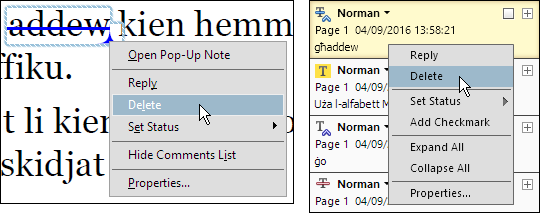
Hemm żewġ modi biex tagħmel dan, bħal fir-Reader DC.
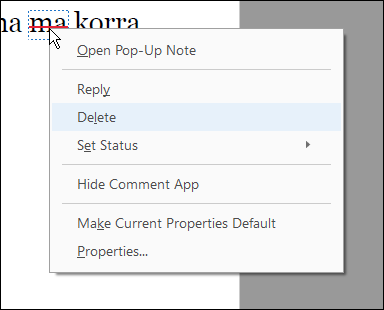
- Ikklikkja bil-lemin fuq il-markup ġewwa l-paġna stess, u agħżel Delete.
- Mur fuq il-lista ta’ tibdiliet li hemm fuq il-lemin (Comments List), ikklikkja bil-lemin u agħżel Delete.
Biddel il-kulur tal-markups
L-istess, dawn tista’ tilħaqhom kemm direttament minn fuq il-markup, kif ukoll mill-Comments List.
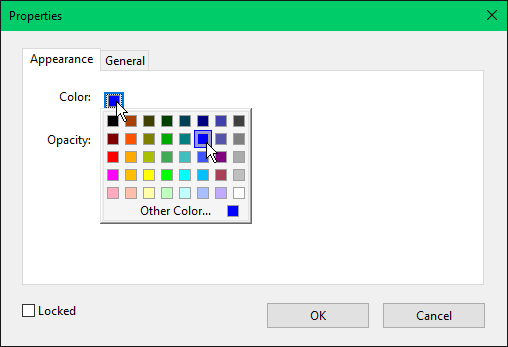
- Ikklikkja bil-lemin u agħżel Properties.
- Ikklikkja fuq il-kaxxa tal-kulur biex tniżżel il-paletta minn fejn tista’ tagħżel kulur ieħor.
Il-Properties bar
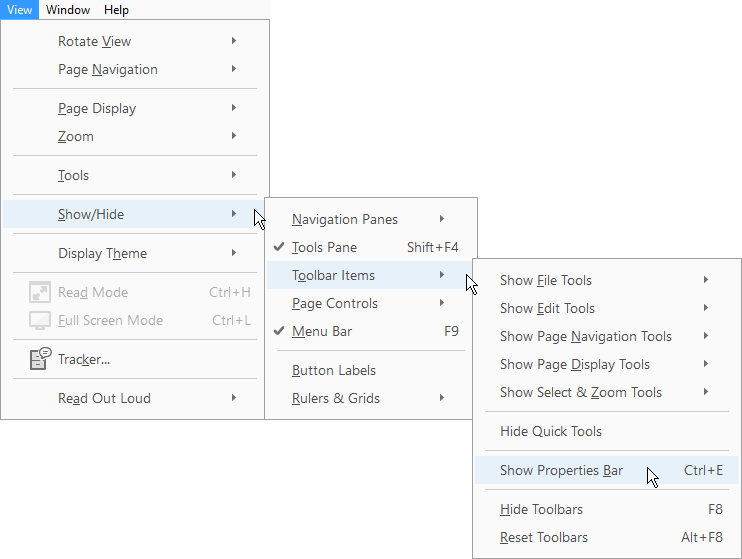
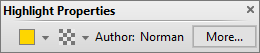
Jekk trid li l-aċċess għall-kuluri tal-markups (flimkien ma’ faċilitajiet oħra) jibqgħu jidhru fuq l-iscreen il-ħin kollu, tista’ tmur fuq Menu > View > Show/Hide > Toolbar Items > Properties Bar.
Din titfaċċa fir-rokna ta’ fuq tax-xellug tal-paġna, u skont il-markup li tikklikkja fuqu turik il-qagħda ta’ dik il-markup.
It-taqsima li jmiss se tagħlaq din is-sensiela dwar qari tal-provi ta’ dokumenti PDF. Nerġgħu inżuru d-differenzi bejn xogħol fuq Acrobat Reader u wordprocessors bħall-Microsoft Word, u l-implikazzjonijiet tagħhom għall-qarrej tal-provi u l-klijent.
Qari tal-provi ta’ dokumenti PDF
9: Funzjonijiet ewlenin tal-Acrobat Reader XI
F’din is-sezzjoni se nassumi li l-qarrej qara l-partijiet li jirrigwardaw ir-Reader DC, u mhux se nidħol f’ħafna dettall. Se nuża screenshot waħda u fiha ninkludi l-funzjonijiet kollha. Għal aktar dettalji dwar kull funzjoni, irreferi għat-taqsimiet tar-Reader DC.
Id-dehra tal-iscreen
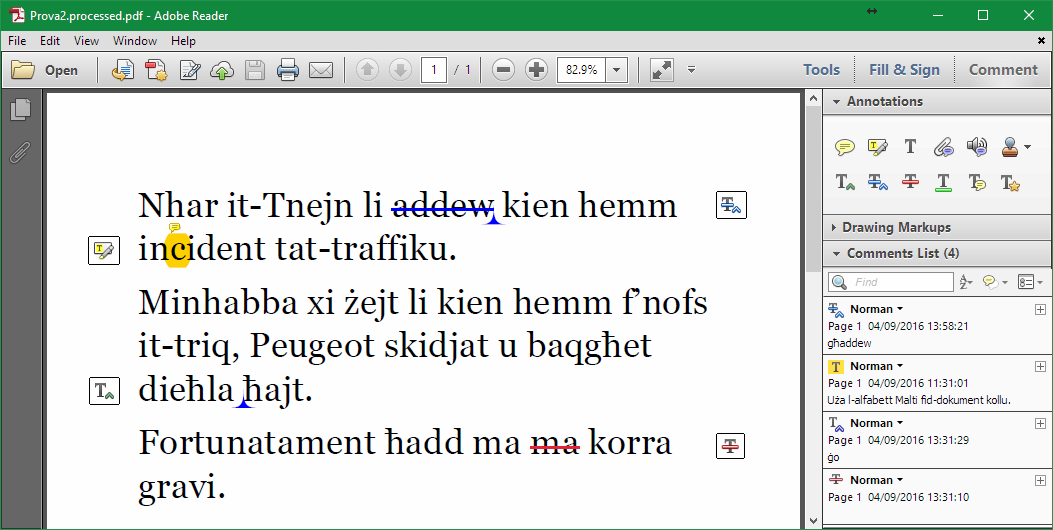
Barra mill-paġna tad-dokument għandu jkollok veduta tal-għodod li trid tuża. Fuq il-lemin tat-Toolbar ewlenija ikklikkja fuq Comments biex tiftaħ it-tieqa. Ara li Annotations u Comments List huma miftuħin (ikklikkja fuqhom jekk il-buttuni ma jkunux jidhru).
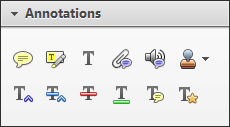
L-erba’ funzjonijiet l-aktar importanti għall-qarrej tal-provi, u li tista’ taċċessa mill-grupp tal-Annotations, huma:
- Highlight text (+ Open Pop-Up Note)
- Insert text at cursor
- Add note to replace text
- Strikethrough
Din l-aħjar tużaha meta t-test li jkun fid-dokument ma tkunx trid tbiddlu jew tħassru, imma tkun trid iżżid annotazzjoni jew kumment dwaru.
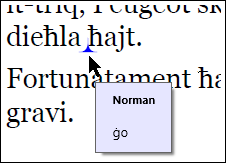
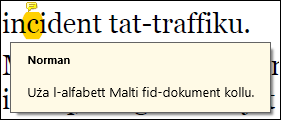
- Immarka test b’kulur biex tannutah. Ikklikkja fuq il-buttuna Highlight text u agħżel it-test li tixtieq tannota. Malli jkun magħżul ikklikkja bil-lemin fuqu u mill-menu agħżel Open Pop-Up Note. Ittajpja n-nota fil-kaxxa li titfaċċa.
Din tajba biex iddaħħal text ġdid fid-dokument.
- Poġġi l-cursor fejn trid iddaħħal it-test.
- Ikklikka l-buttuna Insert text at cursor. Tinfetaħ kaxxa biex tittajpja t-test il-ġdid. Marker jitfaċċa fil-post fejn għandu jidher it-test fid-dokument finali.
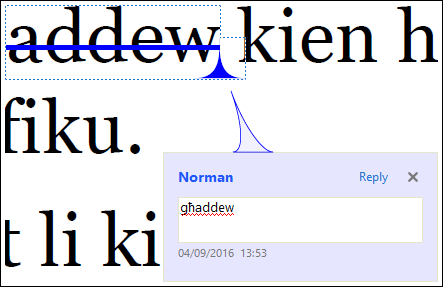
Din użaha biex tbiddel it-test. Turi lill-awtur li t-test immarkat irid jitlaq u jidħol test ieħor floku. Tajba biex tikkoreġi ortografija.
- Ikklikkja fuq il-buttuna Insert text at cursor u agħżel it-test. Malli titlaq il-buttuna tal-mouse titfaċċa kaxxa biex tittajpja l-ortografija korretta. It-test fid-dokument jidher ingassat b’marker fit-tarf.
Din tajba biex tingassa test ħalli jitneħħa għal kollox mid-dokument finali.
Agħżel it-test li trid tneħħi. Ikklikkja l-buttuna Strikethrough. It-test jidher ingassat bl-aħmar.
Biex taqra l-annotazzjonijiet jew tħassarhom
Hemm żewġ mezzi:
- Ikklikkja fuq il-markup fil-paġna. Il-kaxxa bl-annotazzjoni titfaċċa, jew
- Ħares lejn il-Comments List. Ikklikkja fuq l-annotazzjoni meħtieġa.
Kif tinstalla s-SwiftKey Keyboard app fuq apparati Android
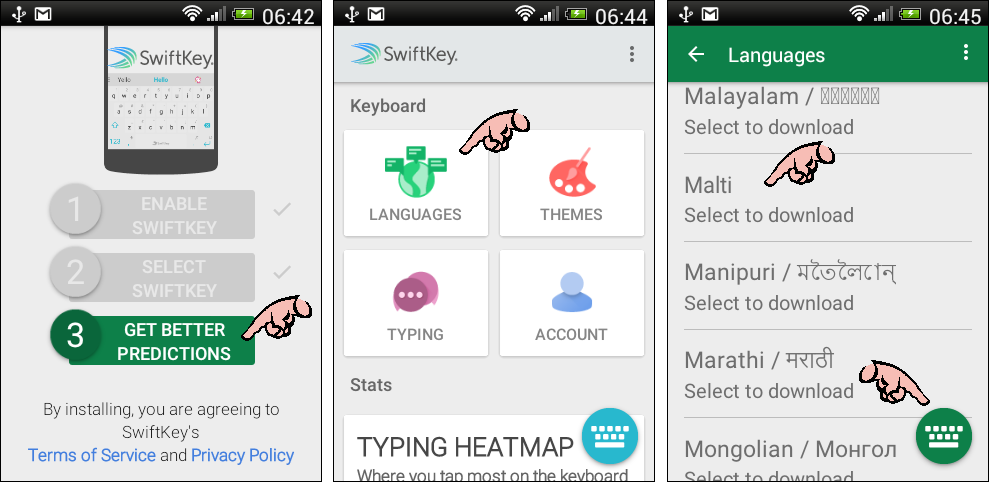
Mur fil-Play Store u fis-Search fittex SwiftKey. Malli jitla’ l-iscreen tal-app agħfas Install u wara Accept.
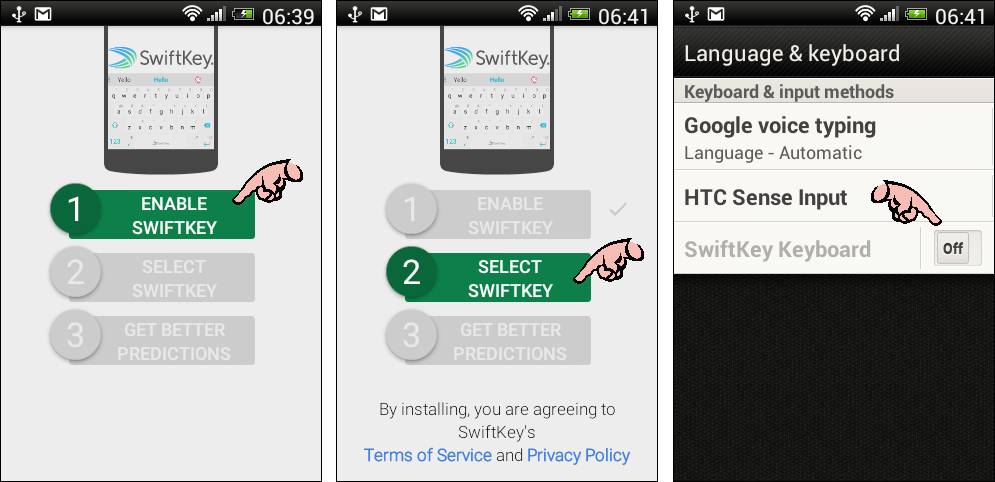
Malli l-installazzjoni tkun lesta, agħżel Open. Minn hawn trid tieħu tliet passi biex l-app tkun tista’ taħdem sew. Segwi l-istruzzjonijiet:
Enable SwiftKey: L-app issa tkun attivata, jiġifieri tkun magħrufa mis-sistema u mill-apps l-oħra.
Select SwiftKey: Se titla’ l-lista tal-Language & keyboard > Keyboard and input methods li għandek installati. Sib SwiftKey Keyboard u aqlibha minn Off għal On. Minn issa ’l quddiem kull app li jkollha bżonn tastiera se tiftaħ it-tastiera SwiftKey awtomatikament.
Get Better Predictions: Din hija l-funzjoni li tipprova tipprevedi x’biħsiebek tittajpja skont il-kliem jew l-ittri li tkun diġà daħħalt. Biex taħdem sewwa bil-Malti jkollok bżonn naturalment tqabbad l-app tagħraf l-alfabett Malti.
Mur lura għall-iscreen ewlieni tal-app u agħżel Languages, u skrolja sakemm issib Malti. Itteppja fuqu biex tniżżel l-alfabett u d-dizzjunarju Malti.
Biex tiċċekkja li kollox qed jaħdem kif suppost itteppja fuq ix-xbieha tat-tastiera (isfel fuq il-lemin tal-iscreen) biex tipprova t-tastiera..
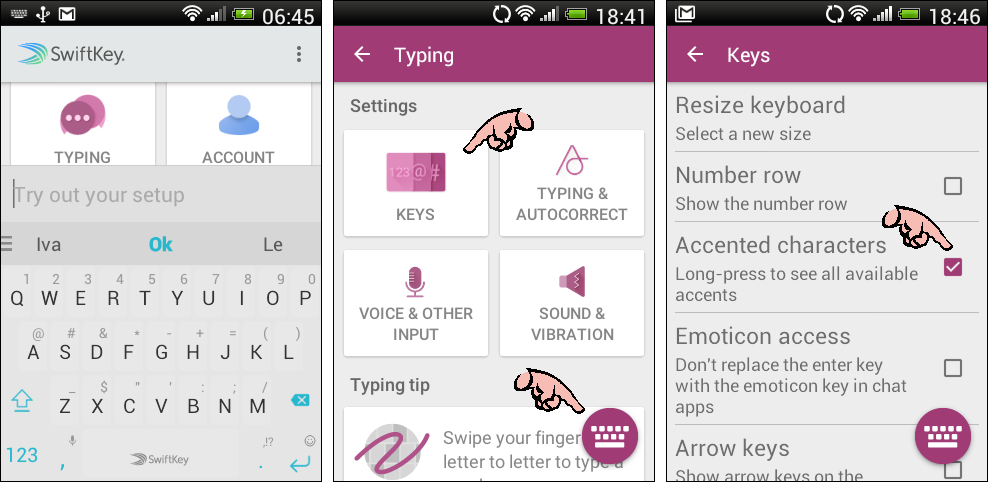
Id-dehra tat-tastiera
Malli tħares lejn it-tastiera m’intix se tara l-itti Maltin (ċ,ġ,ħ,ż). Biex iġġib dawn l-ittri trid tmur fuq l-ittra Ingliża (eż. [c]) u żżommha magħfusa ftit sekondi. Jitla’ menu żgħir bil-varjazzjonijiet marbuta ma’ dik l-ittra. Fosthom għandek issib il-verżjoni Maltija. Agħżel lilha biex tidħol fil-messaġġ.
Funzjonijiet oħra
Kull meta ttella’ l-app se jkollok l-iscreen ewlieni bis-Settings. Iftaħ il-funzjoni tal-Keys għal aktar għażliet.
Fost dawk li jitilgħu se ssib l-Accented characters. Ittikkja din biex tkun tiista’ tuża l-vokali aċċentati fil-Malti. Tista’ tesperimenta billi tesplora l-għażliet l-oħrajn.
Qari tal-provi ta’ dokumenti PDF
8: Biddel id-dehra tal-Markups fir-Reader DC
Bħalma rajna, il-markups li jidhru fuq paġna ta' dokument PDF fl-Acrobat Reader DC għandhom kuluri differenti biex wieħed ikun jista' jiddistingwi malajr in-natura ta' dak il-markup.
Jista' jkun li tkun trid tbiddel dawn skont sistema personali li jkollok, jew għal xi raġuni oħra.
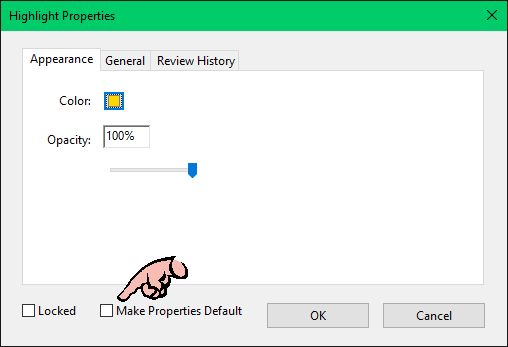
Hemm metodi varji ta' kif wieħed jista' jagħmel dan. L-aktar wieħed dritt huwa li tikklikkja bil-lemin fuq il-markup u tagħżel Properties.
L-għażliet mhumiex ħafna imma nistgħu nbiddlu l-kulur tal-markup billi nikklikkjaw fuq il-kulur u nagħżlu kulur ieħor mill-paletta li tinżel.
Metodu ieħor jagħtik il-faċilità li taqbeż minn tip ta' markup għal ieħor aktar malajr.
Mur fuq Menu > View > Show/Hide > Toolbar Items > Show Properties Bar
Din tiftaħlek kaxxa żgħira taħt it-Toolbars u turik il-properties kollha ta' dik il-markup li tkun qed taħdem fuqha.
Jekk umbagħad tikklikkja l-buttuna More, terġa' titla' t-tieqa tal-Properties. Minn hawn tista' tiddeċiedi li tħalli l-bidliet permanenti billi tittikkja l-għażla Make Properties Default.
Fil-parti li jmiss rigward il-qari tal-provi ta' dokumenti PDF se nibdew niddiskutu dawn il-faċilitajiet skont il-verżjoni Acrobat Reader XI (11).
Qari tal-provi ta’ dokumenti PDF
7: Ħassar tibdiliet li jkunu saru bir-Reader DC
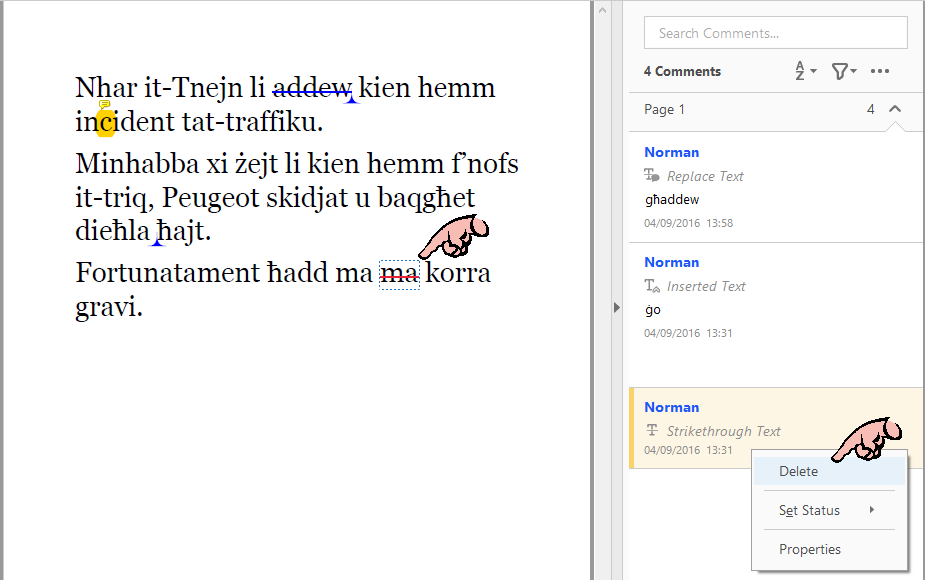
L-ewwelnett hemm il-panel fuq il-lemin tal-paġna, fejn għandek imniżżlin it-tibdiliet kollha li tkun daħħalt. Biex tħassar tibdila li tkun għamilt, sempliċement ikklikkja fuqha bil-lemin. Osserva li anki fit-test, il-marka ta’ dik it-tibdila tidher f’kaxxa b’linja miksura madwarha.
Mill-għażliet li jkun hemm ikklikkja Delete. In-nota ta’ dik it-tibdila titlaq mil-lista, u magħha jmorru wkoll il-marki li tkun żidt fit-test.
Mod ieħor kif telimina kumment jew tibdila hija billi tikklikkja bil-lemin fuq il-marka stess fil-paġna. Mill-għażliet li jinżlu agħżel Delete.
Qari tal-provi ta’ dokumenti PDF
6: Żid test f’dokument bir-Reader DC
Qari tal-provi ta’ dokumenti PDF
5: Ħassar test fir-Reader DC
Li nistgħu nagħmlu huwa li ningassaw it-test li rridu jitlaq, biex wara l-klijent ikun jista' jħassru minn fuq is-sors oriġinali tad-dokument.
Dan huwa sempliċi ħafna, u nistgħu nagħmluh permezz tal-buttuna Strikethrough Text.
Tella' d-dokument li trid taħdem fuqu fir-Reader DC.
Jekk il-faxxa ta' buttuni tal-Comment ma tidhirx, iftaħha.
Ikklikkja darbtejn malajr fuq kelma biex tagħżilha.
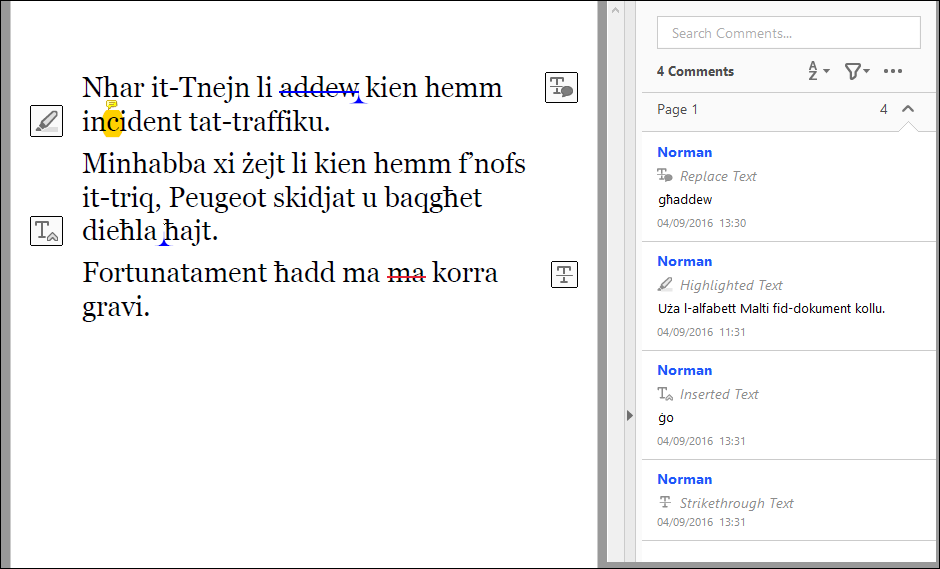
Ikklikkja fuq il-buttuna Strikethrough Text (ir-raba' waħda mix-xellug fil-faxxa tal-Comment). Linja ħamra issa tidher fuq il-kelma.
Naturalment tista' tagħżel ittra waħda, frażi, sentenza jew paragrafu sħiħ bl-istess għan.
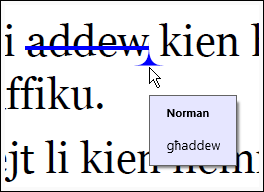
Tajjeb li wieħed josserva wkoll li jekk nikklikkjaw bil-lemin fuq il-kelma ngassata, għandna wkoll l-għażla Open Pop-Up Note. Hawnhekk inkun nista' nżid xi kumment jew ġustifikazzjoni għaliex dik il-parti għandha titħassar mid-dokument.
Din it-tibdila, bħall-oħrajn kollha, se tidher ukoll fil-lista tal-kummenti fuq il-lemin tal-paġna.
Fit-taqsima li jmiss se naraw kif inkun nista' nissuġġerixxi lill-klijent idaħħal test ġdid fid-dokument.
Qari tal-provi ta’ dokumenti PDF
4: Kummenti fir-Reader DC
Qari tal-provi ta’ dokumenti PDF
3: Ikkoreġi l-ortografija bir-Reader DC
Fir-Reader DC il-funzjonijiet ewlenin li għandna bżonn bħala qarrejja tal-provi jinsabu fil-grupp tal-Comment. Dawn ma jidhrux mall-ewwel fuq il-faxxa ewlenija ta’ għażliet, u jkollna ntellgħuhom manwalment.
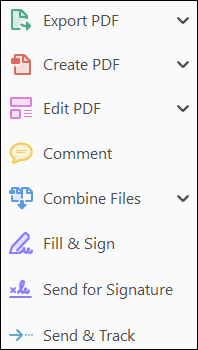
Ikklikkja t-tabella Tools. Din se turik ħafna funzjonijiet. Dawn il-funzjonijiet mhux kollha aċċessibbli bħal issa. Kull funzjoni għandha l-menu taħtha (Open/Add u Learn More). Dawk il-funzjonijiet li għandhom Add mhumiex installati fil-verżjoni tiegħek tar-Reader. Biex iżżidhom ikollok tħallas għas-servizz.
Highlight text | |
Add note to replace text | |
Strikethrough text | |
Insert text at cursor |
Qari tal-provi ta’ dokumenti PDF
2: Verżjonijiet tal-Acrobat Reader
Qari tal-provi ta’ dokumenti PDF
1: Tagħrif bażiku
Qabbel dokumenti fil-Word 2016
Il-Word għandu l-funzjoni tal-Compare, li tagħmel dan ix-xogħol għalik. Tista’ wkoll tqabbel l-istess dokument immarkat minn qarrejja tal-provi differenti, u tpoġġihom f’dokument wieħed.
Meta tagħmel dan, tqabbel żewġ dokumenti (anki jekk m’għandhomx markups), u toħloq dokument ġdid. F’dan id-dokument id-differenzi huma mmarkati bit-Track Changes awtomatikament. B’hekk tkun tista’ taħżen dan it-tielet dokument bid-differenzi mmarkati. Tkun tista’ mbagħad taċċetta jew tiċħad it-tibdiliet bħas-soltu.
Ta’ min jinnota li din il-funzjoni ma tinsabx fl-aħħar verżjoni biss tal-Microsoft Word. Teżisti wkoll fil-verżjonijiet aktar bikrija.
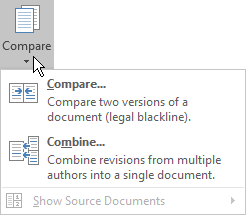
Tella’ l-Word. Mit-tabella tar-Review, ikklikkja Compare, u mill-għażliet li ssib erġa’ kklikkja Compare.
Issa se titla’ t-tieqa tal-Compare Documents. Din tista’ tespandiha billi tikklikkja l-buttuna More, imma l-aktar parti importanti hija ta’ fuq, fejn jitolbok tagħżel l-ewwel dokument (Original document) u t-tieni (Revised document).
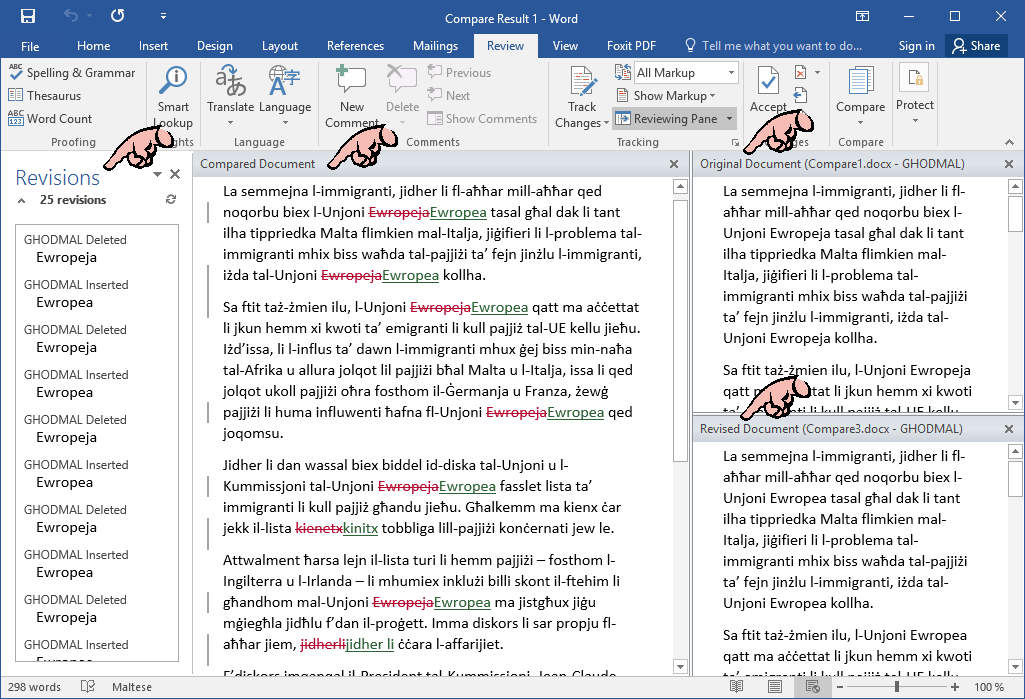
Wara li ttellagħhom ikklikkja OK. Issa se tara li l-iscreen inqasam f’erbgħa. Fuq ix-xellug għandek ir-Revisions Pane li turik lista ta’ kull differenza jew tibdila li saret bejn l-oriġinal u l-kopja.
Fil-parti ewlenija tal-iscreen għandek id-dokument il-ġdid li nħoloq (Compared document), bil-markups tat-Track Changes.
Fuq il-lemin għandek iż-żewġ dokumenti li bdejna bihom.
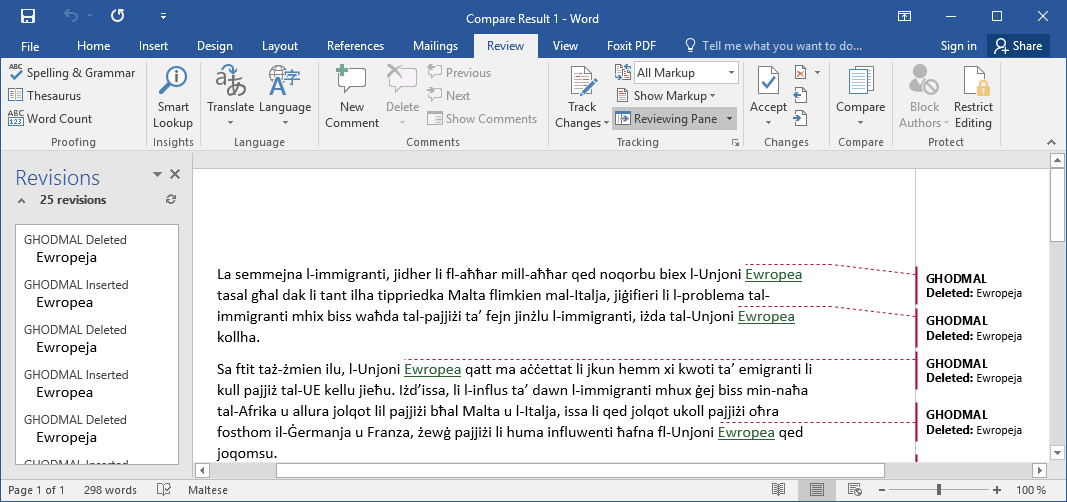
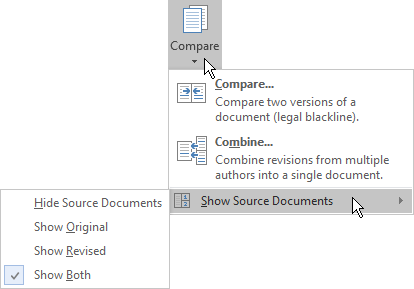
Jekk tkun trid tikkonċentra fuq id-dokument ewlieni, jiġifieri d-dokument il-ġdid li nħoloq bit-Track Changes, erġa’ mur fuq Compare u agħżel Show Source Documents. Mill-għażliet li se jidhru tista’ tagħżel Hide Source Documents, biex b’hekk jidher biss il-Compared Document.
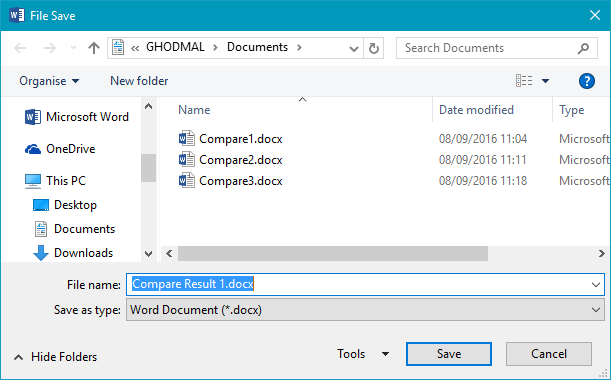
Id-dokument il-ġdid li jinħoloq il-Word jagħtih l-isem Compare Result u n-numru ta’ sekwenza, jiddependi kemm-il wieħed tkun ħloqt. Naturalment dan tista’ taħżnu bħas-soltu u tagħtih isem kif jixraq. Id-dokumenti oriġinali jibqgħu sħaħ u mimsusin bl-ebda mod.
Comments u Changes fil-Word 2016
Il-funzjononijiet kollha tal-kummenti għadhom hemm.
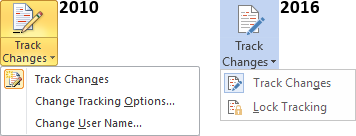
Hemm xi bidliet żgħar fil-grupp taċ-Changes, fejn tkun tista' taċċetta jew tiċħad tibdiliet.
Funżjoni ġdida li taħdem kemm meta taċċetta kif ukoll meta tkun trid tiċħad tibdila hija l-Accept/Reject All Changes and Stop Tracking.
Fit-taqsima li jmiss se nitkellmu fuq aspett ġdid li kien minn dejjem fil-Word, imma li qatt ma tkellimna dwaru fil-kors. Ftit żmien ilu kollega qarrej tal-provi semmieli li kin ġie bżonnu, għaldaqstant se nibda ninkludih bħala suġġett fil-lezzjonijiet. Se niddiskuti dwar kif nużaw il-funzjoni tal-Compare Documents.
Bidliet oħra fit-Track Changes tal-Word 2016
Kummenti personali wara s-seminar Il-Kitba tal-Kliem mill-Ingliż għall-Malti (18/6/2016)
Nixtieq niffoka l-kummenti tiegħi fuq il-kwistjoni tal-preżentazzjoni tal-kliem misluf mill-Ingliż.
- Naqbel mal-punt li kittieb jista’ jagħżel li kelma jiktibha bl-ortografija oriġinali Ingliża jew bl-ortografija Maltija.
- Naqbel mal-punt li m’għandux ikun hemm użu mħallat taż-żewġ ortografiji fl-istess kelma.
- Napprezza l-għażla li tingħata lill-kittieb biex jiddeċiedi liema sistema juża kif ukoll nagħraf ir-responsabbiltà tal-kittieb li jkun konsistenti fl-għażla tiegħu.
Għad mhuwiex ċar – għall-inqas f’għajnejja – x’jiddetermina kelma Ingliża ġietx assimilata jew le fil-Malti. Naturalment kliem bħal friġġ u futbol ilhom għexieren ta’ snin magħna u ma jistunawx fil-kitba għax forsi drajniehom. Imma teżisti xi linja preċiża li tiddetermina dan? Jekk friġġ u futbol iva, għaliex erkondixiner le (qed nuża dan il-kliem għall-argument biss)? Hemm kliem li daħal fil-lingwa reċentement meta mqabbel ma’ kliem ieħor. Liema kriterju jintuża biex niddeterminaw dan il-kliem ġiex assimilat jew le? Huwa mistenni minn kittieb, ġurnalist jew għalliem li jibqa’ aġġornat biex ikun jaf kliem li daħal fil-Malti ġiex ‘promoss’ bħala kliem assimilat? Qed nimmaġina li jkun hemm dizzjunarji li forsi jiddetermina dan, imma kemm-il sena tgħaddi bejn il-pubblikazzjoni ta’ dizzjunarju u ieħor?
Fil-kitba tiegħi kont nuża s-sistema tal-ortgorafija Maltija għal ċerti kliem, imma mbagħad meta kont inħoss li kelma tidher kemmxejn stramba kont inħalliha bl-ortografija Ingliża u nagħmilha bil-kursiv. Madankollu dejjem kont inħoss li d-deċiżjoni ta’ liema ortografija nuża kienet tkun arbitrarja, u mhux neċessarjament tagħmel sens lil kittieb ieħor jew lill-qarrejja. Barra minn hekk dejjem ħassejt ukoll li kien hemm inkonsisteza fit-trattament tiegħi tal-kliem barrani, biex ma nsemmix il-fatt li kien hemm inkonsistenza fil-kitba bl-użu ta' żewġ kriterji differenti.
Fid-dawl tal-laqgħa li kellna se nipprova nkun ftit prattiku u nikkunsidra wkoll xi punti li semmew kollegi oħra waqt id-diskussjoni. Għaldaqstant is-sistema ta’ ortografija fil-kitba tiegħi se titbiddel xi ftit minn issa ’l quddiem biex tirrifletti aħjar dak li ntqal fis-seminar u li nassumi jista' jiġi propost f’Deċiżjonijiet 2.
(1) Il-kliem Ingliż inħallih bl-ortografija oriġinali fejn ma jkunx hemm l-affiss grammatikali Malti. Għaldaqstant nikteb kemm computer kif ukoll kompjuterizzat. Dan, fil-fehma tiegħi, se jneħħi d-dilemma bejn kliem missellef assimilat u dak li għad mhux. Għalkemm wieħed jista’ jġib l-argument li xorta hemm inkonsistenza bejn kliem tal-istess nisel, nemmen li r-regola grammatikali tiġġustifika din id-differenza aktar, u hija inqas arbitrarja.
(2) Dan iwassal għall-kwistjoni tal-preżentazzjoni tal-kliem missellef. Jien minn dejjem għażilt li nuża l-kursiv għal ħafna raġunijiet. Il-virgoletti, kemm singli kif ukoll doppji, joħolqu wisq aktar problemi u mhumiex daqshekk prattiċi. Teknikament qed jaħlu aktar ħin lill-kittieb biex jikteb (anki jekk bi ftit sekondi). Barra minn hekk meta jkollok nested quotes il-biċċa tikkumplika ruħha aktar.
Mill-banda l-oħra, għalkemm il-kursiv issa sar kumdità fid-dokumenti elettroniċi, f’manuskritti bħall-karti tal-eżamijiet huwa impossibbli. Anki fl-istampar u fid-dokumenti elettroniċi jistgħu jinqalgħu diskrepanzi meta l-kursiv ikun użat għall-enfasi. Dan l-effett jista’ jintilef qalb ruxxmata ta’ kliem missellef li huwa ppreżentat bil-kursiv ukoll.
Fl-aħħar mill-aħħar iddeċidejt li l-aħjar soluzzjoni f’dan il-każ tkun li l-kelma misselfa ma tiġi mmarkata xejn. Din id-deċiżjoni teħles mid-dilemmi kollha li semmejt hawn fuq. Raġuni oħra għalfejn nagħżel dan hija li, anki jekk wieħed jiddeċiedi li nibdew nimmarkaw il-kliem missellef bil-kursiv, qalbi tgħidli li maż-żmien din il-prattika tibda tintilef.
Is-sitwazzjoni hija kkumplikata, u nifhem sew kemm huwa diffiċli li tieħu deċiżjoni. Kull pass li wieħed jieħu rigward punt partikolari żgur se jolqot u jaffettwa punt ieħor, u jekk nibqgħu sejrin hekk nirriskjaw li ma naslu mkien. Fl-opinjoni tiegħi il-passi li semmejt hawn fuq jistgħu jeħilsu lil kull min hu kkunċernat rigward ambigwitajiet u dilemmi.
Fil-qosor, l-istil ta’ kitba tiegħi se jkun dan:
- Ortografija Ingliża għall-kliem mhux milqut minn affissi grammatikali (eż. computer, mhux kompjuter), anki għal kliem diġà assimilat u aċċettat.
- Ortografija Maltija għall-kliem milqut minn affissi grammatikali (eż. kompjuterizzat).
- Il-kliem missellef ma jiġi mmarkat bl-ebda mod.
Madankollu, jien dejjem lest li nirrispetta d-deċiżjoni aħħarija tal-Kunsill.
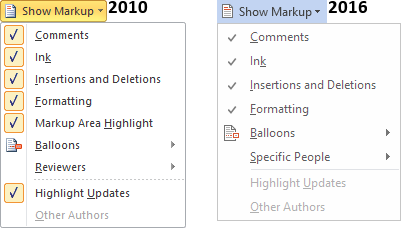
Bidliet fid-dehra tal-Markup f’Word 2016
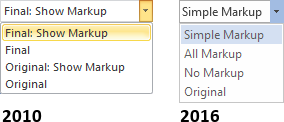
Fost dawn hemm il-mod kif l-għażliet huma ppreżentati fil-menù, li jekk taqleb mill-verżjoni 2010 se ssibhom xi ftit strambi.
Se nibda l-ewwel billi niddiskuti l-għażliet tal-Markup. Fil-pavaljun ta’ dawn l-għażliet se ssib erbgħa, bħalma hemm fil-2010, imma fid-dehra jidhru differenti, u hemm għażliet ġodda filwaqt li oħrajn tneħħew. Madankollu, il-parti l-kbira tagħhom qed jirreferu għall-istess tipi ta’ veduti bħal f’tal-2010.
Fit-tabella t'hawn taħt qed inqabbel iż-żewġ gruppi.
Il-bidla ewlenija bejn iż-żewġ verżjonijiet hija kif tara d-dokument oriġinali. Hemm għażla waħda biss, mingħajr ebda markup. Id-dehriet l-oħra fil-Word 2016 juru dejjem il-bidliet li tkun għamilt, b’modi differenti.
Aġġornamenti Word 2016
Ħafna mit-tibdil huwa kosmetiku u mhux se jaffettwa ħafna x-xogħol tal-kors MAL1048.
Madankollu jista’ jkun hemm xi tibdil żgħir fil-mod kif wieħed juża l-faċilitajiet tal-programm. Se nibda naħdem fuq verżjoni aġġornata tan-Noti biex jirriflettu dawn it-taqlibiet, imma għalissa, speċjalment mal-istudenti preżenti, se nibqa’ nirreferi għall-verżjoni ta’ qabel tan-Noti (verżjoni 4.1) li tkopri biss il-Word 2010.
Sadattant se nibda ntella’ noti dwar id-differenzi fil-Word 2016 fuq il-blog. Għalkemm dawn mhux se jkunu inklużi fin-Noti għalissa, huma importanti għall-eżami tal-kors, għax naturalment il-Word 2016 se jkun installat fuq il-computers tal-lab waqt l-eżami ta' Frar 2016.
Se nibda nżid dawn il-posti minn żmien għal ieħor. L-ewwel waħda se titla' nhar it-Tnejn 5 ta' Settembru. Biex tibqgħu aġġornati u tirċievu email awtomatikament malli ntella’ posta ġdida nissuġġerilkom tabbonaw għall-posti, billi ddaħħlu l-indirizz elettroniku tagħkom fil-kaxxa fuq il-lemin tal-blog. Dan se jkun l-uniku mezz biex tkunu tafu bil-posti l-ġodda li jitilgħu.
Kif nista’ nkun naf liema posta hija importanti għall-eżami?
Il-posti li se jkunu aġġornamenti għan-Noti tista’ ssibhom kollha taħt il-kategorija MAL1048. Se jibdew jidhru wkoll taħt il-kategoriji rispettivi tagħhom għall-Word 2016 u suġġetti oħra.
Vidjolezzjoni Nru. 20 - Kif tinstalla l-Malti fil-Windows 10
Għalkemm fil-laboratorji tal-Università qed nużaw il-Windows 7 u l-Microsoft Office 2010, ħafna nies issa għandhom verżjonijiet aktar riċenti ta' dawn il-prodotti kemm id-dar kif ukoll fuq il-post tax-xogħol. Għalkemm m'iniex biħsiebni naġġorna n-noti tal-kors għalissa se nimposta artikli ta' aġġornament f'dan il-blogg.
B'din il-vidjolezzjoni se nibda nkopri xi materjal għal Windows 10. Aktar 'il quddiem se nipprepara vidjolezzjonijiet dwar l-użu tal-Microsoft Word 2016.
Din il-vidjolezzjoni tistgħu tarawha hawn.
Kif tinstalla l-Malti fil-Windows 8.1
- Start screen > PC Settings >Time and Language > Region and Language.
- Fis-sezzjoni Country and region agħżel Malta.
- Language > Add a language > Malti Maltese
- Tibda l-proċedura, bil-messaġġi Searching Windows Update > Language pack available.
- Ikklikkja biex jidhru l-għażliet Set as primary, Options u Remove.
- Agħżel Options > Language options > Download language pack > Download.
- Tibda l-proċedura bil-messaġġi Downloading - Installing - Language pack installed. Din il-proċedura ddum ftit minuti biex titlesta.
- Fis sezzjoni Keyboards għandek issib Maltese 47-Key diġà nstallata.
- Biex tinstalla t-tastiera 48-Key ikklikkja Add a keyboard > Maltese 48-Key.
Kif tinstalla l-Malti fil-Windows 10
- Settings > Time & language > Region & language
- Languages > Add a language
- Malti (Maltese) > Malti (Language pack available)
- Options > Keyboards
Skont it-tastiera li jkollok mal-laptop jew PC, il-Windows tagħraf awtomatikament għandhiex tissettja tastiera 48- jew 47-key.
M’għandekx bżonn tinstalla t-tnejn, imma jekk trid tista’ tagħmel dan ukoll:
- Add a keyboard > Agħżel il-waħda li jkollok nieqsa > 48- jew 47-key
Biex taqleb minn waħda għall-oħra kklikkja l-buttuna tal-lingwa fil-Language Bar u agħżel mill-menu.
Biex il-Windows itella’ l-Malti awtomatikament kull meta jibda:
- Region and Language > Languages > Malti > Set as default
Biex tħassar language pack għal kollox mill-Windows (tista’ terġa’ ġġibu billi tirrepeti l-proċess t’hawn fuq):
- Region and Language > Language > Malti > Remove