Showing posts with label W2010 Macros. Show all posts

Oħloq Żigarella għall-Macros tal-Qari tal-Provi (4)

Fig. 1

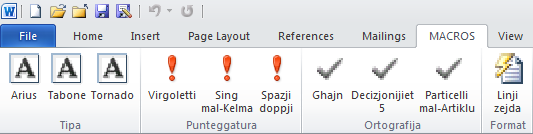
Fl-aħħar posta ssettjajna xi buttuni għall-macros fit-tabella MACROS u l-gruppi tagħha tat-Tipa, Punteġġatura, Ortografija u Format. Malli nikklikkjaw fuq it-tabella MACROS tidhirli ż-żigarella tal-macros. Imma l-ismijiet tal-macros huma twal wisq u ma jidhrux sbieħ. Barra minn hekk l-ikona ta’ kull macro hija l-istess u, ngħiduha kif inhi, mhix daqstant gustuża, lanqas.

L-ismijiet tal-macros nistgħu nagħmluhom iqsar u aktar ċari. Il-Word jagħtik iċ-ċans tbiddel l-ikoni wkoll, u teoretikament nistgħu anki nagħmlu ikona differenti għal kull macro, għalkemm ma nagħtix parir li tagħmel dan. Il-problema hi li l-ikoni li nistgħu nużaw ġejjin minn grupp limitat ta’ ikoni li jissuġġerilek il-Word stess, u sa fejn naf jien m’hemm l-ebda mod biex iżżid fuq din il-lista billi tiddisinja l-ikoni int jew timpurtahom min xi mkien ieħor.

Imma qed ngħaġġel. Ħa nimxu pass pass...

1.       Iftaħ il-Word, u bil-buttuna l-leminija tal-maws ikklikkja xi mkien fuq iż-żigarella.

2.      Agħżel Customize the Ribbon.

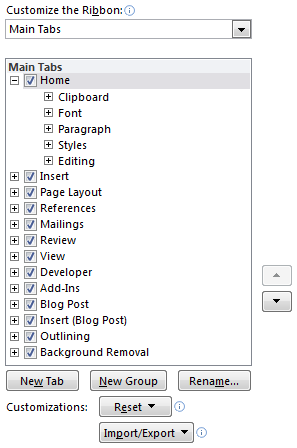
3.      Għal-lista li ssib fuq il-lemin agħżel il-lista tal-Main tabs fejn għandek Customize the Ribbon fuq nett.

4.      Jekk għamilt kollox eżatt kif semmejna fl-aħħar posta għandu jkollok tabella jisimha MACROS. Ikklikkja s-salib li għandha fuq ix-xellug biex tiftaħ il-lista ta’ gruppi li hemm fiha.

5.      Jekk tikklikkja fuq is-salib biswit kull Grupp, tkun tista’ tara l-macros kollha li hemm f’dak il-grupp.

6.      Issa, ikklikkja darba fuq waħda minn dawn il-macros.

7.      Biex tkun tista’ tbiddel isimha, ikklikkja l-buttuna Rename li tinsab taħt nett tal-lista.

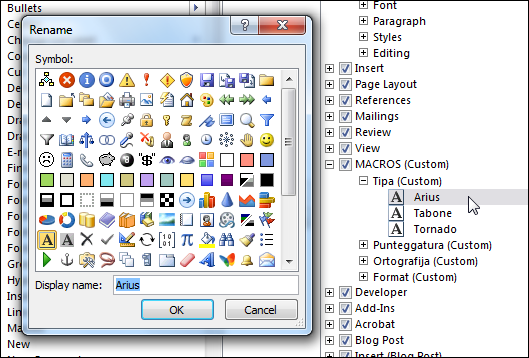
8.     Kif tista’ tara issa nfetħet il-kaxxa tar-Rename. Hawnhekk nistgħu naraw ukoll li barra milli nbiddel l-isem, nista’ nagħżel ukoll ikona minn dawk li hemm lesti (Fig. 2).

9.      Ittajpja isem ġdid għall-macro, u kklikkja fuq dik l-ikona li togħġbok.

10.  Ikklikkja OK biex tirreġistra t-tibdiliet tiegħek.
 
Fig. 2

Kif tistgħu taraw fl-eżempju tiegħi għażilt li nuża l-istess ikona għal dawk il-macros li għandhom l-istess tip ta’ funzjoni, jiġifieri ikona għall-macros tat-Tipa, waħda għal dawk tal-punteġġatura, eċċetra. Naturalment, inti tista’ tagħżel ikoni differenti.

Ftakar ukoll li jekk iż-żigarella tal-macros, bit-tabella u l-gruppi tagħha kollha, trid għal xi raġuni tneħħiha għal kollox, tista’ tagħmel dan billi tikklikkja l-buttuna Remove. It-tabella, il-grupp jew il-macro li jkollok magħżula dak il-ħin titneħħa mil-lista.

Oħloq Żigarella għall-Macros tal-Qari tal-Provi (3)

 Fig. 1

Issa li ħloqna tabella għall-macros u mill-inqas grupp wieħed ma’ din it-tabella, wasal il-waqt li npoġġu xi ħaġa fihom.

L-aħħar darba rajna kif meta mmur fuq Customize the Ribbon (ikklikkja bil-buttuna tal-lemin fuq parti miż-żigarella biex tagħżilha), din tagħtini żewġ listi fuqhiex naħdem. Użajna l-lista ta’ fuq il-lemin biex noħolqu t-tabella li semmejna MACROS.

1.       Jekk tixtieq toħloq eżatt iż-żigarella kif qed nuri jien f’dan l-artiklu (Fig. 1) tista’ toħloq minn issa erba’ gruppi f’din it-tabella. Kif tista’ tara jien qassamt il-macros skont il-funzjoni tagħhom hekk: Tipa (macros li jimmaniġġaw il-fonts tal-Malti l-antiki), Punteġġatura, Ortografija u Format. Naturalment inti tista’ tirranġahom kif ikun l-aktar komdu għalik.

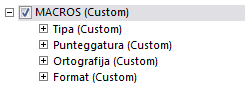
Jekk tagħmel dan u tiftaħ il-lista tal-MACROS fil-kaxxa tal-lemin għandek issibhom illistjati hekk (Fig. 2):

 Fig. 2

Nota: Tippruvax tuża l-ittri Maltin meta tagħti isem lill-gruppi u lill-macros għax ma jaħdmux tajjeb (eż. ‘Punteggatura’ minflok ‘Punteġġatura’).

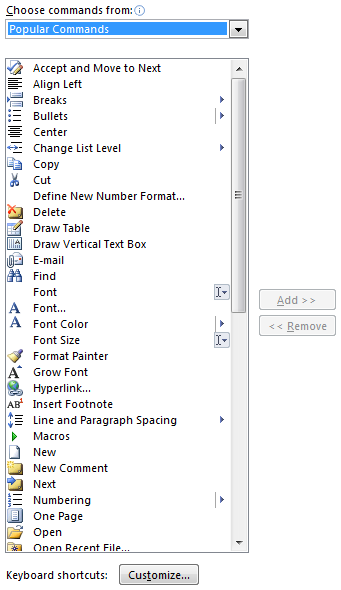
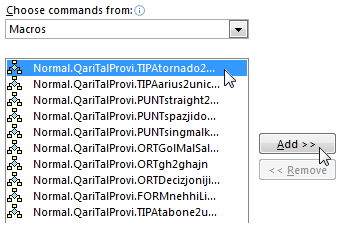
2.      Issa ħa nħarsu lejn il-lista li għandi fuq ix-xellug (Fig. 3). Fuqnett għandi Choose Commands from. Inniżżlu din il-lista u nikklikkjaw Macros. Issa se tidher il-lista sħiħa tal-macros kollha li għandi maħżunin fil-Word (Fig. 4).

 Fig. 3

3.      Nikklikkja fuq l-ewwel waħda li rrid inżid fit-tabella, pereżempju TIPAtornado2arius.

4.      Fil-lista l-oħra, nikklikkja fuq l-isem tal-Grupp fejn irrid inpoġġiha, f’dan il-każ fil-Grupp tat-Tipa.

5.      Bejn iż-żewġ listi għandi l-buttuni Add u Remove (Fig. 4). Nikklikkja fuq Add.

 Fig. 4

Issa nista’ nara li l-macro żdiedet fil-Grupp tal-macros tat-Tipa.

6.      Nagħmel l-istess għall-kumplament tal-macros li rrid inpoġġi fiż-żigarella.

Mela issa għandna grupp ta’ buttuni għall-macros f’żigarella għalihom. Jekk nikklikkja fuq it-tabella tal-MACROS issa se tidher iż-żigarella.
 
Mall-ewwel tista’ tara li l-affarijiet mhux qed jidhru sbieħ ħafna, speċjalment għaliex l-isem ta’ kull macro huwa twil. Għalhekk issa għandna bżonn inbiddlu ftit l-estetika wkoll. Nixtieq li jkolli isem kull macro imqassar imma fl-istess ħin ċar biżżejjed biex jispjegali l-funzjoni ta’ kull waħda. Nixtieq ukoll inbiddel l-ikona, jew l-istampa, ta’ kull macro biex jidhru ftit isbaħ.

Dan se nagħmluh fil-posta li jmiss.

Oħloq Żigarella għall-Macros tal-Qari tal-Provi (2)

Fig. 1

Il-parti l-kbira tan-nies li jużaw programm ikkumplikat bħall-Word ftit li xejn jużaw ħafna mill-funzjonijiet avvanzati tiegħu. Bl-istess mod, ħafna nies sempliċement jużaw il-programm “kif jiġi” mingħajr ma joqogħdu jħabblu rashom kif jistgħu jirranġawh għall-kumdità tagħhom.

Eżempju ta’ dan huma ż-żigarelli (ribbons) li jinsabu fil-quċċata tat-tieqa tal-Word (u ta’ kull programm ieħor li jagħmel parti mill-Microsoft Office), u li bdew jidhru fil-verżjoni li ħarġet fl-2007. Dawn iż-żigarelli mad-daqqa t’għajn jidhru kkumplikati ħafna għax għandhom ruxxmata buttuni u għażliet oħra, imma fil-fatt wieħed jista’ jimmanipulahom u jibiddilhom skont il-bżonnijiet tiegħu.

Kif wegħidt fl-ewwel parti ta’ din is-sensiela, hawnhekk se nuri kif wieħed jista’ joħloq żigarella kompletament ġdida biex ipoġġi fiha l-buttuni u l-għażliet li jixtieq hu. Fiż-żigarella l-ġdida tagħna se npoġġu buttuni għall-macros li nkun ħloqt jien jew li nkun ġbart minn xi mkien ieħor.

Hemm żewġ modi biex inkun nista’ nibda nagħmel dan:

1.       Mur fuq File > Options > Customize Ribbon, jew

2.      Ikklikkja bil-buttuna tal-lemin fuq xi mkien fiż-żigarella stess (ma jimpurtax liema waħda tkun qed tidher dak il-ħin) u agħżel Customize the Ribbon...

Issa se tidher tieqa kbira mqassma f’żewġ kolonni. Minn hawn tista’ timmaniġġa kemm il-buttuni li jidhru fil-Quick Access Toolbar (il-kolonna fuq ix-xellug) kif ukoll il-buttuni u l-għażliet li trid li jidhru fiż-żigarelli (dik tal-lemin). Bħalissa din tal-aħħar tinteressana l-aktar, u se nikkonċentraw fuqha (Fig. 2).
Fig. 2

L-ewwelnett naraw li fl-istrixxa ta’ għażliet li għandi fuqnett, Customize the Ribbon, għandi magħżula Main Tabs. Fil-kaxxa ta’ taħtha qed tidher lista tagħhom, dawk li fil-quċċata tal-iskrin tal-Word jidhru wara xulxin mix-xellug għal-lemin.

3.      Ikklikkja l-kaxxa ż-żgħira bis-salib fiha [+] biex tiftaħ tab minnhom u tara l-gruppi ta’ għażliet li hemm fiha.

Kif wieħed jista’ jara dawn nistgħu nirranġawhom kollha – saħansitra anki nirranġaw kif jidhru wara xulxin fuq l-iskrin permezz taż-żewġ vleġeġ li għandi fuq il-lemin tal-lista. Imma aħna hawnhekk irridu noħolqu tab ġdida.

4.      Poġġi l-cursor fejn trid li t-tab tibda tidher fost it-tabs l-oħra u kklikkja l-buttuna New Tab li tinsab taħt il-lista fuq ix-xellug. Issa se tidher tab ġdida mmarkata New Tab (Custom), u se jkolli taħtha New Group (Custom).

Qabel ma tibda ddaħħal buttuni hawnhekk, biddel l-ismijiet tat-tab u tal-grupp. Fl-eżempju tiegħu (Fig. 1) tista’ tara li semmejt it-tab MACROS.

5.      Ikklikkja fuq it-tab il-ġdida biex tagħżilha, u fuq il-buttuna Rename li tinsab taħt il-lista fuq il-lemin.

6.      Se tidher kaxxa bl-isem New Tab. Hawnhekk ittajpja l-isem li trid int.

Kif tista’ tara f’Fig. 1, qassamt il-macros tiegħi fi gruppi biex insibhom malajr. Jekk tkun taf kif biħsiebek tqassam il-macros tiegħek, tista’ toħloq il-gruppi issa, billi ssegwi l-istess proċedura:

7.      Ikklikkja biex tagħżel New Group (Custom) u Rename biex iddaħħal l-isem il-ġdid.

8.     Għal kull grupp ġdid li trid toħloq ikklikkja l-buttuna New Group isefel nett.

Mela s’issa ħloqna tab ġdida u grupp ġdid biex inpoġġu l-buttuni fihom. Għalissa nieqfu hawn. Fil-posta li jmiss naraw kif inpoġġi l-macros fiż-żigarella.

Oħloq Żigarella għall-Macros tal-Qari tal-Provi (1)


Meta rajt għall-ewwel darba r-Ribbon tal-Word 2007 (bil-Malti nsejħilha żigarella – jidhirli li toqgħod) ħallietni ftit perpless. Kont imdorri bil-menù tradizzjonali tal-Word XP (2003) u l-verżjonijiet ta’ qabilha, u bħas-soltu bdejt insalli malli rajt li għal darb’ oħra l-Microsoft qalbu d-dinja ta’ taħt fuq qabel ma tawni ċans nidra s-sistema ta’ qabel. U kien hemm ħafna xi ngħid dwar din l-imbierka żigarella – ħafna funzjonijiet favoriti issa kienu moħbijin xi mkien u mhux dejjem kien ikolli l-ħin nilgħab treasure hunt waqt li nkun qed nuża l-programm għax-xogħol f’ħin limitat (u ngħiduha kif inhi, il-Help mhux dejjem ikun daqstant helpful).

Naturalment maż-żmien bdejt nidra l-istramberiji tagħha, u l-preġji tagħha wkoll. Bħal kull ħaġ’ oħra, malli tużaha ta’ spiss tibda tara l-vantaġġi tagħha. Qalbi waqfet ftit sakemm stennejt il-ħruġ tal-verżjoni 2010, ħa nara l-Microsoft kinux se jerġgħu jaqilbu d-dinja. Imma le – kien jidher li ż-żigarella għandha għomor ftit itwal, u kienet se ddum ftit qabel ma jiskreppjawha biex idaħħlu xi ħaġa iktar cool.

Ħaġa sabiħa li l-Microsoft għamlet malli introduċiet iż-żigarella hija l-Quick Access Toolbar (m’iniex se noqgħod nittraduċi din għall-Malti – il-frażi hija kkumplikata wisq). Ftit li xejn nara nies jużaw il-potenzjal kollu tagħha, u forsi dan huwa tort tal-Microsoft stess. Meta tinstalla l-Word din it-toolbar taraha fuqnett fuq ix-xellug, fuq it-tabella ‘File’, bi ftit buttuniet biex taħżen il-fajl (il-buttuna forma ta’ disketta), l-Undo u ftit li xejn aktar. Dan għaliex l-għan huwa li tiddeċiedi inti liema buttuni trid tpoġġi fiha. Din it-toolbar tista’ timtela b’buttuni oħra san-naħa l-oħra tal-iskrin – imma ftit min-nies jafu dan.

Madankollu għandek ukoll il-faċilità li toħloq żigarelli sħaħ inti, u tpoġġi fihom dawk il-buttuni li tuża l-aktar. Prattikament, tista’ ddeffes fihom dak kollu li tuża ta’ spiss, u bejn it-toolbar u ż-żigarella li toħloq tista’ ssib kollox fuq skrin wieħed mingħajr ma jkollok bżonn taqbeż minn żigarella għal oħra – jekk għandek il-ħin u l-paċenzja tagħmilha.

Għalkemm skoprejt dawn il-faċilitajit maż-żmien – kważi aċċidentalment – ma tajtx kashom ħafna, u ġeneralment irranġajt billi nżid xi buttuni fit-toolbar (osservaw l-eżempju fl-istampa fil-bidu ta' din il-posta għal xi buttuni miżjudin). Biss xi ftit żmien ilu rrealizzajt li żigarella ġdida tkun komda biex niġbor flimkien l-għadd ta’ macros li ħloqt għax-xogħol tal-qari tal-provi. Bħalma tafu dawn il-macros tista’ taċċessahom billi tmur fuq View > Macros > View Macros. Minn hawn tikklikkja fuq il-macro li trid tuża u tikklikkja Run. Issa dan il-proċess jidhirli li huwa ftit twil. Ma nistgħux sempliċement nikklikkjaw fuq buttuna waħda (massimu tnejn), u l-macro tibda taħdem?

Hawnhekk jidħlu ż-żigarelli.

L-istudenti (kurrenti u bikrija) tal-kors jiftakru l-macros li tistgħu tniżżlu minn fuq is-sit tal-kors. Dawn irnexxieli noħolqilhom żigarella ta’ buttuni li tistgħu taraw fil-quċċata ta’ din il-posta. F’din is-sensiela ta’ posti se nispjega kif jista’ jsir dan. Naturalment se nkun qed nirreferi għal-Word 2010, imma suppost is-sistema ta’ żigarelli fil-Word 2007 għandha taħdem l-istess. Dan ma jistax isir fil-Word 2003 jew verżjonijiet ta’ qabel, però tista’ toħloq menù simili. Jekk ikun hawn min jixtieq jara kif issir fil-Word 2003, ibagħtu għiduli u nikteb posta fuq hekk.

Hawnhekk se jkollna xi ftit tbagħbis avvanzat, iżda xejn ikkumplikat ħafna. Biss tajjeb li nagħmlu lista tal-passi kollha li se nieħdu.

1.       Installa l-macros. Naturalment irid ikollok il-macros lesti fis-sistema biex tkun tista’ toħolqilhom iż-żigarella. M’iniex biħsiebni nuri kif f’din is-sensiela ta’ posti għax dan ix-xogħol ġie koprut fil-kors. Madankollu jekk ikun hemm talba ġenerali nispjega dan f’posta speċjali.

2.      Oħloq iż-żigarella l-ġdida u agħtiha isem. L-isem tagħha se tkun it-tabella li tidher fil-quċċata tat-tieqa tal-Word, qalb it-tabelli l-oħra, File, Home, Insert, eċċ. Inkunu nistgħu anki nagħżlu fejn se tidher fil-lista.

3.      Daħħal il-macros fiż-żigarella. Nidħlu fl-għażliet taż-żigarelli biex inkunu nistgħu ninkludu fiż-żigarella tagħna l-commands li nixtieqi (f’dan il-każ il-macros waħda waħda).

4.      Qassamhom fi gruppi separati, b’ismijiet għalihom. Bħal fil-każ taż-żigarelli l-oħra fl-Office nistgħu nqassmu l-macros fi gruppi għalihom, biex ikun aktar faċli nsibuhom.

5.      Oħloq ikona għall-buttuna ta’ kull macro. Kull macro jista’ jkollha l-buttuna tagħha kif ukoll frażi li tispjega l-funzjoni tagħha.

Fil-posta li jmiss f’din is-sensiela se nibda bit-tieni pass imniżżel hawn fuq. Għaldaqstant jekk int interessat li ssegwi l-proċedura imma għad m’għandekx il-macros installati, għandek ċans tagħmel dan issa bil-lest għat-tieni parti.

Billi tajt ftit mhux ħażin mill-ħin tiegħi għal uħud minn dawn il-macros, jiddispjaċini ngħid m’iniex biħsiebni nagħmilhom aċċessibbli għall-pubbliku in ġenerali. Għalkemm jinstabu għat-tniżżil fuq is-sit tal-kors tal-qari tal-provi, wieħed ikollu bżonn password biex iniżżilhom, li m’iniex se ninkludi hawn. Se tkun aċċessibbli biss għal min ikun irreġistrat fil-blog, u jkun jista’ jitlobhieli direttament permezz tal-indirizz elettroniku tiegħi.