Showing posts with label MAL1048. Show all posts

Qabbel dokumenti fil-Word 2016

Jista’ jkun hemm każ fejn ikollok verżjonijiet differenti tal-istess dokument imma għal xi raġuni jew oħra it-tibdiliet bejn dokument u ieħor mhux immarkati. Jekk tiġi bżonn tfittex it-tibdiliet ikun impossibbli ssibhom malajr, speċjalment f’dokument twil, sakemm ma jkollokx toqgħod taqra ż-żewġ dokumenti kelma b’kelma biex tqabbel.

Il-Word għandu l-funzjoni tal-Compare, li tagħmel dan ix-xogħol għalik. Tista’ wkoll tqabbel l-istess dokument immarkat minn qarrejja tal-provi differenti, u tpoġġihom f’dokument wieħed.

Meta tagħmel dan, tqabbel żewġ dokumenti (anki jekk m’għandhomx markups), u toħloq dokument ġdid. F’dan id-dokument id-differenzi huma mmarkati bit-Track Changes awtomatikament. B’hekk tkun tista’ taħżen dan it-tielet dokument bid-differenzi mmarkati. Tkun tista’ mbagħad taċċetta jew tiċħad it-tibdiliet bħas-soltu.

Ta’ min jinnota li din il-funzjoni ma tinsabx fl-aħħar verżjoni biss tal-Microsoft Word. Teżisti wkoll fil-verżjonijiet aktar bikrija.

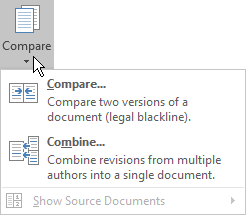
Tella’ l-Word. Mit-tabella tar-Review, ikklikkja Compare, u mill-għażliet li ssib erġa’ kklikkja Compare.


Issa se titla’ t-tieqa tal-Compare Documents. Din tista’ tespandiha billi tikklikkja l-buttuna More, imma l-aktar parti importanti hija ta’ fuq, fejn jitolbok tagħżel l-ewwel dokument (Original document) u t-tieni (Revised document).


Wara li ttellagħhom ikklikkja OK. Issa se tara li l-iscreen inqasam f’erbgħa. Fuq ix-xellug għandek ir-Revisions Pane li turik lista ta’ kull differenza jew tibdila li saret bejn l-oriġinal u l-kopja.
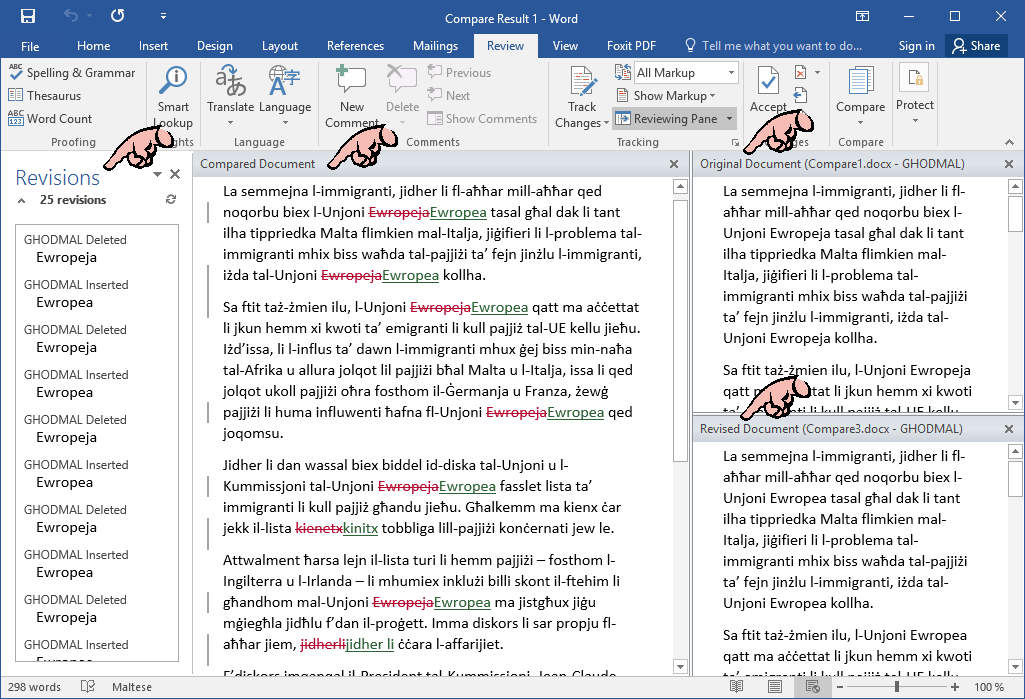


Fil-parti ewlenija tal-iscreen għandek id-dokument il-ġdid li nħoloq (Compared document), bil-markups tat-Track Changes.

Fuq il-lemin għandek iż-żewġ dokumenti li bdejna bihom.

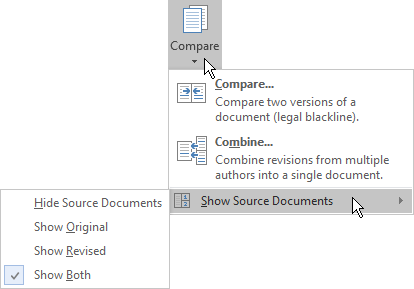
Jekk tkun trid tikkonċentra fuq id-dokument ewlieni, jiġifieri d-dokument il-ġdid li nħoloq bit-Track Changes, erġa’ mur fuq Compare u agħżel Show Source Documents. Mill-għażliet li se jidhru tista’ tagħżel Hide Source Documents, biex b’hekk jidher biss il-Compared Document.


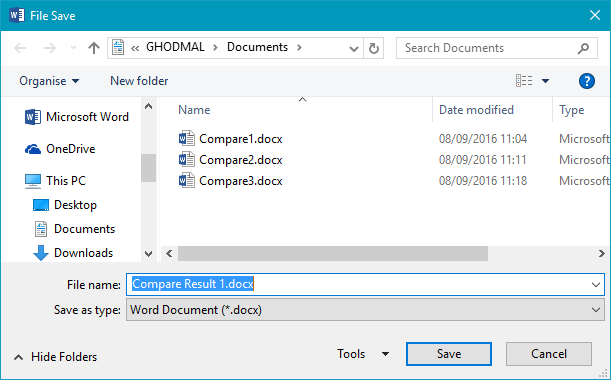
Id-dokument il-ġdid li jinħoloq il-Word jagħtih l-isem Compare Result u n-numru ta’ sekwenza, jiddependi kemm-il wieħed tkun ħloqt. Naturalment dan tista’ taħżnu bħas-soltu u tagħtih isem kif jixraq. Id-dokumenti oriġinali jibqgħu sħaħ u mimsusin bl-ebda mod.

Comments u Changes fil-Word 2016

Barra mill-ftit tibdiliet li semmejna fil-partijiet ta' qabel, m'hemmx ħafna kambjamenti oħra mill-Word 2010 għat-2016.

Il-funzjononijiet kollha tal-kummenti għadhom hemm.

Hemm xi bidliet żgħar fil-grupp taċ-Changes, fejn tkun tista' taċċetta jew tiċħad tibdiliet.

Funżjoni ġdida li taħdem kemm meta taċċetta kif ukoll meta tkun trid tiċħad tibdila hija l-Accept/Reject All Changes and Stop Tracking.


Fit-taqsima li jmiss se nitkellmu fuq aspett ġdid li kien minn dejjem fil-Word, imma li qatt ma tkellimna dwaru fil-kors. Ftit żmien ilu kollega qarrej tal-provi semmieli li kin ġie bżonnu, għaldaqstant se nibda ninkludih bħala suġġett fil-lezzjonijiet. Se niddiskuti dwar kif nużaw il-funzjoni tal-Compare Documents.

Bidliet oħra fit-Track Changes tal-Word 2016

Il-buttuna tax-Show Markup ukoll kellha xi tibdiliet, imma m’humiex kbar ħafna. Ta’ min jinnota li l-għażliet fil-buttuna tal-Balloons baqgħu l-istess.


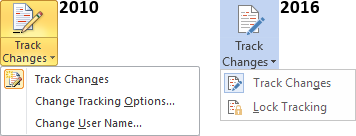
Bħal fil-Word 2010 il-buttuna ewlenija tat-Track Changes tixgħel u titfi l-funzjoni. Madankollu reġa’ hemm bidla żgħira fl-għażliet tal-menù.

Iċ-Change Tracking Options u ċ-Change User Name issa tneħħew minn hawn. Minflok għandna l-funzjoni ġdida Lock Tracking. Jekk tixgħel din-il-funzjoni qarrejja oħra tad-dokument ma jkunux jistgħu jitfu l-funzjoni tat-Track Changes. Naturalment qarrej tal-provi m’għandux bżonn jagħmel dan u għaldaqstant nimmaġina li f’dan ix-xogħol ftit li xejn ikollna bżonn din il-buttuna.


Iż-żewġ għażliet li tneħħew minn taħt il-buttuna ewlenija tat-Track Changes issa nħbew fil-grupp ta’ għażliet avvanzati. Dawn issibhom billi tikklikkja l-buttuna ż-żgħira fir-rokna l-leminija ta’ taħt, fil-grupp tat-Tracking. Din il-buttuna ma kinitx teżisti fil-Word 2010.

Malli tiftaħ l-għażliet se tara li hemm il-funzjonijiet kollha bħas-soltu. Biex imbagħad taċċessa l-għażliet ta’ kif jidher il-markup (kuluri, stili, eċċ.), ikklikkja l-buttuna Advanced Options.


Ta’ min jinnota hawn l-għażla Track formatting. Bħall-għażliet l-oħra tista’ tagħżel li titfi din il-funzjoni. Tista’ tilħaqha minn din it-tieqa jew anki mill-għażliet tax-Show Markup. Jekk il-klijent ikun jixtieqek tiffoka biss fuq l-ortografija, tista’ titfi din-funzjoni biex tibdil fil-fonts, daqs tat-tipa, tibdil tal-lingwa u anki tibdil fl-istili ma jidhrux fil-balloons mal-affarijiet l-oħra.

Bidliet fid-dehra tal-Markup f’Word 2016

F’posti oħra f’dan il-blog tistgħu issibu noti dwar il-veduti tat-Track Changes (kif jidhru fuq l-iscreen) fil-verjoni 2010 tal-Word. Fil-verżjoni 2016 hemm xi kambjamenti żgħar li se nsemmi hawn.

Fost dawn hemm il-mod kif l-għażliet huma ppreżentati fil-menù, li jekk taqleb mill-verżjoni 2010 se ssibhom xi ftit strambi.

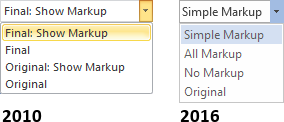
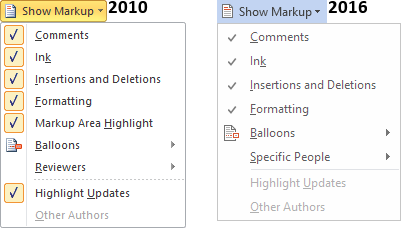
Se nibda l-ewwel billi niddiskuti l-għażliet tal-Markup. Fil-pavaljun ta’ dawn l-għażliet se ssib erbgħa, bħalma hemm fil-2010, imma fid-dehra jidhru differenti, u hemm għażliet ġodda filwaqt li oħrajn tneħħew. Madankollu, il-parti l-kbira tagħhom qed jirreferu għall-istess tipi ta’ veduti bħal f’tal-2010.


Fit-tabella t'hawn taħt qed inqabbel iż-żewġ gruppi.

WORD 2010

WORD 2016

Kummenti


Simple Markup

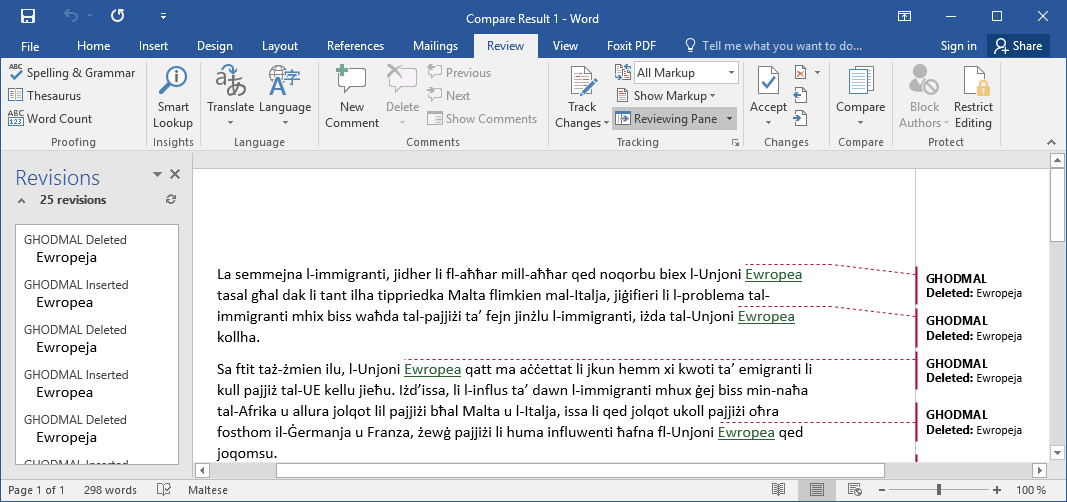
Din hija għażla ġdida li ma kinitx fil-Word 2010. It-tibdiliet ma jidhrux immarkati fil-balloons. Minflok, għandek linji ħomor fil-marġini tax-xellug tad-dokument f’kull vers fejn hemm tibdila. Il-kontenut huwa dak kif jidher fil-verżjoni finali.

Final: Show markup

All Markup

Turik it-tibdil kollu bil-balloons fuq il-lemin.

Final

No Markup

Turik kif se jkun id-dokument finali. Hija prattikament l-istess veduta bħas-Simple Markup, mingħajr il-linja fuq ix-xellug.

Original: Show Markup


M’hemm l-ebda verżjoni ta’ din l-għażla fil-Word 2016.

Original

Original

Turik id-dokument kif kien qabel ma bdejt taħdem fuqu.

Il-bidla ewlenija bejn iż-żewġ verżjonijiet hija kif tara d-dokument oriġinali. Hemm għażla waħda biss, mingħajr ebda markup. Id-dehriet l-oħra fil-Word 2016 juru dejjem il-bidliet li tkun għamilt, b’modi differenti.

Aġġornamenti Word 2016

Fil-laboratorji tal-IT tal-Università se jkun hemm taqliba mill-Office 2010 għall-Office 2016.

Ħafna mit-tibdil huwa kosmetiku u mhux se jaffettwa ħafna x-xogħol tal-kors MAL1048.

Madankollu jista’ jkun hemm xi tibdil żgħir fil-mod kif wieħed juża l-faċilitajiet tal-programm. Se nibda naħdem fuq verżjoni aġġornata tan-Noti biex jirriflettu dawn it-taqlibiet, imma għalissa, speċjalment mal-istudenti preżenti, se nibqa’ nirreferi għall-verżjoni ta’ qabel tan-Noti (verżjoni 4.1) li tkopri biss il-Word 2010.

Sadattant se nibda ntella’ noti dwar id-differenzi fil-Word 2016 fuq il-blog. Għalkemm dawn mhux se jkunu inklużi fin-Noti għalissa, huma importanti għall-eżami tal-kors, għax naturalment il-Word 2016 se jkun installat fuq il-computers tal-lab waqt l-eżami ta' Frar 2016.

Se nibda nżid dawn il-posti minn żmien għal ieħor. L-ewwel waħda se titla' nhar it-Tnejn 5 ta' Settembru. Biex tibqgħu aġġornati u tirċievu email awtomatikament malli ntella’ posta ġdida nissuġġerilkom tabbonaw għall-posti, billi ddaħħlu l-indirizz elettroniku tagħkom fil-kaxxa fuq il-lemin tal-blog. Dan se jkun l-uniku mezz biex tkunu tafu bil-posti l-ġodda li jitilgħu.

Kif nista’ nkun naf liema posta hija importanti għall-eżami?
Il-posti li se jkunu aġġornamenti għan-Noti tista’ ssibhom kollha taħt il-kategorija MAL1048. Se jibdew jidhru wkoll taħt il-kategoriji rispettivi tagħhom għall-Word 2016 u suġġetti oħra.

Vidjolezzjoni Nru. 20 - Kif tinstalla l-Malti fil-Windows 10

Għadni kemm fassalt l-aħħar vidjolezzjoni fis-sensiela.

Għalkemm fil-laboratorji tal-Università qed nużaw il-Windows 7 u l-Microsoft Office 2010, ħafna nies issa għandhom verżjonijiet aktar riċenti ta' dawn il-prodotti kemm id-dar kif ukoll fuq il-post tax-xogħol. Għalkemm m'iniex biħsiebni naġġorna n-noti tal-kors għalissa se nimposta artikli ta' aġġornament f'dan il-blogg.

B'din il-vidjolezzjoni se nibda nkopri xi materjal għal Windows 10. Aktar 'il quddiem se nipprepara vidjolezzjonijiet dwar l-użu tal-Microsoft Word 2016.

Din il-vidjolezzjoni tistgħu tarawha hawn.

Kif tinstalla l-Malti fil-Windows 10

Fil-Windows 10 huwa faċli ħafna tissettja l-Malti. Ibda mis-Settings u segwi l-istruzzjonijiet t’hawn taħt.

  • Settings > Time & language > Region & language
  • Languages > Add a language
  • Malti (Maltese) > Malti (Language pack available)
  • Options > Keyboards

Skont it-tastiera li jkollok mal-laptop jew PC, il-Windows tagħraf awtomatikament għandhiex tissettja tastiera 48- jew 47-key.

M’għandekx bżonn tinstalla t-tnejn, imma jekk trid tista’ tagħmel dan ukoll:

  • Add a keyboard > Agħżel il-waħda li jkollok nieqsa > 48- jew 47-key

Biex taqleb minn waħda għall-oħra kklikkja l-buttuna tal-lingwa fil-Language Bar u agħżel mill-menu.

Biex il-Windows itella’ l-Malti awtomatikament kull meta jibda:

  • Region and Language > Languages > Malti > Set as default

Biex tħassar language pack għal kollox mill-Windows (tista’ terġa’ ġġibu billi tirrepeti l-proċess t’hawn fuq):

  • Region and Language > Language > Malti > Remove

MAL1048 u l-ECDL

Xi wħud staqsewni rigward il-livell tal-ħiliet li qed inkopru fil-lezzjonijiet tal-Għodod Elettroniċi fil-kors tal-qari tal-provi u jekk dawn il-ħiliet jagħmlux parti mis-sillabu tal-ECDL (European Computer Driving Licence).

Għal min mhux midħla tiegħu l-ECDL (www.ecdl.com.mt) ikopri l-aktar ħiliet importanti li wieħed għandu bżonn biex iħaddem kompjuter f’uffiċċju. Hemm żewġ sillabi tal-ECDL: il-core modules huma sebgħa u jkopru l-affarijiet l-aktar bażiċi dwar terminoloġija u sfond bażiku, maniġġar ta’ fajls, wordprocessing (Word), spreadsheets (Excel), databases (Access) u presentations (PowerPoint) u l-użu tal-Internet. Biex ikollok ċertifikat bażiku tal-ECDL trid tkun għaddejt minn kull module. Umbagħad hemm il-modules avvanzati, li huma erbgħa u li jkopru l-wordprocessing, spreadsheets, databases u presentations. Dawn tista’ tagħmilhom separati u tieħu ċertifikat separat għal kull wieħed li tgħaddi minnu. Illum il-ġurnata l-eżamijiet tal-ECDL huma kollha awtomatizzati. Bħalissa s-sillabu tal-core modules huwa fil-ħames verżjoni fil-waqt li l-avvanzat huwa fit-tieni verżjoni. L-eżamijiet huma bbażati fuq l-Office 2010.

Xi aspetti li nkopri fil-kors tal-qari tal-provi jagħmlu parti mil-livell bażiku (Core), waqt li oħrajn jinsabu fil-livell avvanzat.

Hawn taħt tista’ ssib lista tal-aspetti kollha kopruti fil-lezzjonijiet tagħna u l-livell ECDL li jinsabu fih. Naturalment m’iniex qed ninkludi l-ħiliet bażiċi bħal dħul ta’ kliem u sentenzi f’dokument, maniġġjar ta’ fonts u taħżin ta’ dokumenti, li jinsabu kollha fil-livell bażiku. In-numri jirreferu għas-sezzjonijiet kif jinsabu fis-sillabu kkonċernat (Core jew AM3, li hija l-module avvanzata tal-Word).

Illoggjar f’kompjuter permezz ta’ User ID (Core 2.1.1.1)

Issettjar tal-lingwa fl-operating system (Core 2.1.2.3)

Użu tan-NotePad (Core 2.2.3.2)

Issettjar tal-lingwa fil-Word (mhix inkluża)

Użu tal-Find & Replace bażiku (tibdil ta’ kliem u ittri) (Core 3.2.2.5)

Użu tal-Find & Replace avvanzat (tibdil ta’ simboli u formati) (AM3 1.1.2)

Użu tal-AutoCorrect u l-AutoFormat (AM3 3.5.1)

Użu tat-Track Changes u kummenti (AM3 3.5.2)

Ħolqien u użu ta’ macros (AM3 3.5.4-5)

L-użu ta’ Track Changes (AM3 4.1.1)

Aċċetta jew iċħad tibdiliet (AM3 4.1.2)

Ħolqien ta’ kummenti  (AM3 4.1.3)

Naturalment mhuwiex l-iskop tal-lezzjonijiet tagħna li jkopru l-ECDL, li fih ħafna aktar ħiliet kemm fil-Word kif ukoll fil-programmi l-oħra li l-kors ma jkoprix. Min huwa interessat fl-ECDL nissuġġerilu jżur is-sit elettroniku tal-ECDL Malta (www.ecdl.com.mt). Aktar tagħrif jinsab ukoll fis-sit uffiċjali tal-European Computer Driving Licence Foundation (www.ecdl.com).