Showing posts with label W2010 Aspetti Varji. Show all posts

Veduti differenti għat-Track Changes

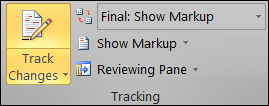
Meta tixgħel it-Track Changes biex dak li tikkoreġi jidher fuq l-iskrin u jibqa’ maħżun mad-dokument, inti se tara waħda minn erba’ veduti, li huma:
  • Final: Show Markup
  • Final
  • Original: Show Markup
  • Original

Dawn l-għażliet issibhom fit-tabella tar-Review, fil-grupp tat-Tracking, l-ewwel buttuna fuq il-lemin biswit il-buttuna l-kbira tat-Track Changes.

Huwa importanti li tifhem sew xi tkun qed turi fuq l-iskrin kull waħda minn dawn il-veduti. Dejjem tajjeb ukoll li tagħti daqqa t’għajn lejn iż-żigarella tal-għażliet biex tkun taf liema veduta tkun qed tidher waqt li qed taħdem. Dan għaliex l-għażla tal-veduta jinħażen mas-settings l-oħra tad-dokument. Jekk ngħidu aħna l-klijent jaħżen id-dokument bil-veduta Original: Show Markup, din il-veduta se tidher fuq il-kompjuter tiegħek malli ttella’ d-dokument biex taħdem fuqu.

L-aktar veduti importanti, m’għandniex xi ngħidu, huma dawk bix-Show Markup, li juru l-annotazzjonijiet tat-tibdil fid-dokument. Minn liema veduta qed tidher se jiddependi kif il-korrezzjoni se tiġi ppreżentata fuq l-iskrin.

It-Track Changes juru tliet tipi ta’ tibdiliet bażiċi: kliem li tħassar mid-dokument oriġinali, kliem li żżid u formattjar li tbiddel. B’formattjar hawn ninkludu tibdil ta’ font, daqs jew stil kif ukoll il-lingwa użata.

Minn dawn l-aktar li jinteressawna ġeneralment huma t-tibdiliet fuq it-test innifsu: x’inkunu ħassarna u x’inkunu żidna mad-dokument oriġinali.

Il-Word għandu modi differenti kif juri dawn it-tibdiliet, imma bażikament jiffoka fuq marki ġewwa t-test stess u annotazzjonijiet (l-hekk imsejħa balloons) fil-marġini tad-dokument, fuq il-lemin tal-paġna (din l-għażla tista’ titbiddel ukoll).

X’jidher ġewwa t-test u fil-marġini tista’ tiddeċidih inti wkoll.

Niżżel il-menu tal-buttuna Show Markup u dak ta’ Balloons.

It-tliet għażliet li għandek huma ċari:
  • Show All Revisions in Balloons se jurik it-tibdil fil-marġini.
  • Show All Revisions Inline se jurik kollox ġewwa t-test.
  • Show Only Comments and Formatting in Balloons se jurik biss dak li qed jgħid: il-korrezzjonijiet se jidhru dejjem ġewwa t-test, b’din l-għażla, u fil-marġini tidher biss informazzjoni li mhix parti integrali mid-dokument.

L-aktar għażla prattika – għall-inqas fl-opinjoni tiegħi – hija l-ewwel waħda, għax din tifred dak it-test imneħħi minn dak miżjud, u t-tnejn jidhru ċari mad-daqqa t’għajn f’postijiet differenti fil-paġna.
Issa ladarba tagħżel din l-opzjoni tista’ tiddeċiedi x’jidher ġewwa t-test u x’jidher fil-marġini. Hawnhekk jidħlu l-veduti tax-Show Markup.



Meta tagħżel Final u Original il-korrezzjonijiet ma jidhrux. Fl-original se tara biss it-test kif kien qabel ma saru l-korrezzjonijiet. Il-Final se turi t-test bil-korrezzjonijiet integrati, u kull test imneħħi mhux se jidher iktar. Madankollu tajjeb li tinnota li f’dawn iż-żewġ każijiet għalkemm tibdilijiet ma jidhrux fuq il-paġna dawn xorta waħda għadhom maħżunin mal-kumplament tad-dokument; huma sempliċement moħbijin.

Issa ħalli naraw x’juruna l-veduti bix-Show Markup.

Final: Show Markup
  • Tidher il-verżjoni rranġata tad-dokument.
  • Il-korrezzjoni tidher kollha.
  • Test mibdul jew miżjud jidher fid-dokument.
  • Test imneħħi mid-dokument jidher fil-marġini


Original: Show Markup
  • Tidher il-verżjoni oriġinali tad-dokument.
  • Il-korrezzjoni tidher kollha.
  • Test mibdul jew miżjud jidher fuq barra.
  • Test imneħħi mid-dokument jibqa’ jidher fil-vrus imma ngassat.

Liema veduta tippreferi jiddependi mill-gosti tiegħek jew tal-klijent. Personalment nippreferi l-Final: Show Markup għalhiex it-test imneħħi jidher fil-fatt ‘maqlugħ’ mid-dokument u mqiegħed fil-ġenb waqt li t-test mibdul jew miżjud se jidher bħala parti integrali tat-test, fil-pożizzjoni fejn għandu jkun.


Hemm għażliet oħra li għandhom x’jaqsmu mat-Track Changes u kif dawn jidhru fuq l-iskrin. Dawn nitkellmu dwarhom f’posta oħra.

Nonbreaking space

Meta nittajpjaw bil-Malti fuq il-kompjuter niġu bżonn ħafna drabi t-tast tal-‘minus’, li nużawh bħala s-sing ta’ bejn l-artiklu u l-kelma. Fil-kors tal-Qari tal-Provi konna rajna kif nistgħu nissettjaw il-Word b’tali mod li artiklu li jispiċċa f’tarf ta’ vers ma jibqax waħdu, imma jinżel awtomatikament fil-vers ta’ wara mal-kelma. Bħalma nafu dan jista’ jsir billi nużaw dak li jissejjaħ nonbreaking hyphen li minflok jifred il-kliem iżommhom flimkien.

Iżda forsi ftit jafu li bħan-nonbreaking hyphen hemm ukoll in-nonbreaking space. Dan jintuża meta tkun trid tħalli  kliem flimkien imma mingħajr sing jew hyphen bejniethom. Dan wieħed jiġi bżonnu meta, ngħidu aħna, tkun trid iżżomm flimkien isem u kunjom.

Bħan-nonbreaking hyphen, dan huwa simbolu speċjali li m’intix se ssibu kif ġieb u laħaq fuq it-tastiera, u l-proċedua biex tużah hija l-istess bħal dik tan-nonbreaking hyphen. Hawnhekk se nirreferi għall-Word 2010. Il-proċedura fit-2007 u t-2003 hija bejn wieħed u ieħor l-istess.
Ittajpja l-isem u l-kunjom tal-persuna bħas-soltu.


Agħżel (highlight) l-ispazju ta’ bejniethom. Dan l-ispazju huwa wieħed normali. Kieku qiegħed f’tarf ta’ vers il-kunjom jinżel fil-vers li jmiss, imma l-isem jibqa’ fuq. Qed nagħżlu l-ispazju għax irridu nbiddluh f’nonbreaking space, u b’dan il-mod malli ndeffsu s-simbolu speċjali se jieħu post awtomatikament l-ispazju normali.

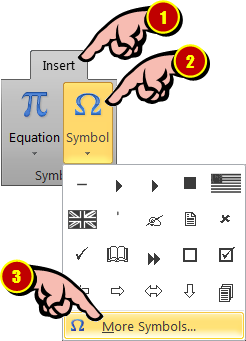
Mit-tabelli ta’ fuqnett agħżel Insert u sib il-buttuna Symbol fuq il-lemin taż-żigarella (dik li għandha s-simbolu tal-omega).

Ikklikkja l-vleġġa ż-żgħira fuq il-lemin tal-buttuna ħalli tniżżel il-pavaljun. Dan se jurik xi ftit simboli, imma n-nonbreaking space mhux se jidher fost dawn. Ikklikkja minflok l-għażla More Symbols.


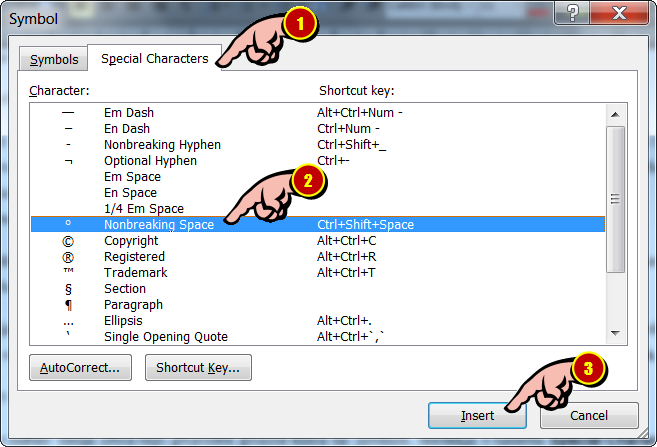
Issa se tidher tieqa oħra fejn għandek għażla kbira ta’ simboli. Ikklikkja t-tabella Special Characters. In-nonbreaking space huwa t-tmien wieħed fil-lista. Ikklikkja darba biex tagħżlu u Insert.


It-tieqa titlaq, u n-nonbreaking space issa ħa post l-ispazju li kellek qabel. Dan se jidher l-istess bħal spazju normali, u m’intix se tinduna malajr li qiegħed hemm. Madankollu, malli l-isem u l-kunjom jersqu lejn tarf il-vers, dawn se jibqgħu flimkien u l-isem se jinżel awtomatikament mal-kunjom fil-vers li jmiss.


Bħalma n-nonbreaking hyphen nista’ nipprogrammah permezz tal-AutoCorrect, hekk ukoll nista’ nagħmel għan-nonbreaking space, imma f’dan il-każ irrid noqgħod attent għax dan ma jkollix bżonn nużah fil-każijiet kollha. Għalhekk l-aħjar ħaġa hija li tpoġġi nonbreaking space manwalment biss f’dawk il-każijiet fejn hemm bżonnu.

Test Maqlub fuq Paġna fil-Word 2010

Xi ftit żmien ilu xi ħadd saqsieni dwar test li jidher rasu ’l isfel f’paġna. Wieħed jista’ jiġi bżonn dan, ngħidu aħna, f’xi dokument edukattiv, jew test tal-iskola, fejn għandek għażla ta’ taħriġiet jew mistoqsijiet, u tkun trid tpoġġi t-tweġibiet fil-qiegħ tal-paġna, maqlubin rashom ’l isfel.

Bil-verżjonijiet l-antiki tal-Word dan kien ftit diffiċli, imma fil-Word 2010 jista’ jsir faċilment, għalkemm ikollok tagħmel xi xogħol billi m’hemmx funzjoni awtomatika għal dan.

Jekk trid li ma jkollokx ħafna frilli għat-test maqlub, trid taċċerta ruħek li t-test juża l-istess tipa u daqs tat-test ewlieni, jew forsi f'daqs kemm kemm iżgħar. Dan tista’ tpoġġih fil-footer tal-paġna u tista’ wkoll tpoġġi linja rqiqa biex tifirdu mit-test ewlieni tal-paġna.

Għalhekk l-aħjar li tagħmel huwa li tittajpja t-test li trid jinqaleb b’mod normali fuq il-paġna ħalli jiret mall-ewwel l-istil tat-test ewlieni.
  1. Ittajpja t-test normali daqs li kieku huwa parti mit-test ewlieni.
  2. Agħżlu (highlight) u agħżel Cut. Issa t-test ‘qlajtu’ minn fuq il-paġna u jinsab fil-memorja tal-Word.
  3. Mur fuq it-tabella Insert u Word Art. Mil-lista li tidher, agħżel l-ewwel waħda. L-istil li jidher hawn mhux se jagħmel differenza għax se nbiddluh dalwaqt.
  4. L-għażliet għal Paste
  5. Se jidher it-test “Your text here” u se jkun magħżul. Ħallih magħżul u mit-tabella Home niżżel l-għażliet għal Paste. Ikklikkja fuq l-ewwel għażla, Keep source formatting (K), (l-istampa bil-pinzell). It-test li qlajt minn fuq il-paġna issa jidher fil-kaxxa tal-WordArt. Jekk ikollok xi spazju żejjed wara t-test, neħħih bil-backspace. It-test li jidher suppost għandu l-istess stil tat-test ewlieni li qed tuża fid-dokument. Jekk tixtieq li jkun iżgħar, ikklikkja darbtejn fuqu biex tagħżlu kollu u biddel id-daqs bħas-soltu.
  6. Jekk trid li t-test ikollu linja li tifirdu mill-kumplament tat-test ewlieni, ikklikkja xi mkien fuq l-aħħar vers. Mit-tabella Home mur fuq il-grupp Paragraph u sib il-buttuna tal-burduri (Borders). Niżżel il-lista ta’ għażliet u kklikkja Bottom Border. Din tpoġġilek linja f’qiegħ il-kaxxa tal-WordArt.
  7. Issa sakemm għadek qed taħdem fuq il-WordArt għandek tara kaxxa madwaru. Jekk it-truf tal-kaxxa mhumiex linji sħaħ (kontinwi), tista’ teditja l-kliem. Biex tkun tista’ teditja l-kaxxa innifisha minflok il-kontenut tagħha, ikklikkja fuq tarf minnhom sakemm il-linji jidhru sħaħ (kontinwi).
  8. F’kull każ, għandek tara wkoll linja żgħira tielgħa minn nofs it-tarf ta’ fuq, li jispiċċa f’ballun żgħir aħdar. Dan huwa l-maqbad (il-handle) li jħallik iddawwar il-kaxxa. Meta tagħmel dan il-kontenut se jdur magħha.
  9. Dawrien tal-WordArt
  10. Ikklikkja u żomm il-buttuna l-ħadra u mexxi lejn il-lemin jew lejn ix-xellug: se tara l-qafas tal-kaxxa jdur ukoll. Malli ddawru 180 grad, itlaq il-maqbad. Dan għandu jkun preċiż għax ġeneralment isib postu waħdu. Għandek tara li t-test issa jidher rasu ’l isfel.
  11. Nikklikkjaw fuq tarf tal-kaxxa ħalli naċċertaw li qed nagħżlu lilha, mhux it-test ta’ ġo fiha biss, u nagħżlu Cut.
  12. Niskroljaw ’l isfel lejn qiegħ il-paġna. Issa rridu npoġġu l-kaxxa tal-WordArt fil-footer tal-paġna. Nikklikkjaw darbtejn malajr fil-vojt taħt nett tal-paġna, ħalli taqliblek mill-paġna ewlenija għall-footer.
  13. Ikklikkja Paste. Il-kaxxa għandha tidher mill-ġdid.
  14. Biex issib postha sewwa fl-ispazju tal-footer, erġa’ kklikkja darba fuq xi tarf tagħha bil-buttuna tal-lemin tal-maws. Mil-lista ta’ għażliet li jitfaċċaw, agħżel Wrap text u In Line With Text. B’dan il-mod se ‘tankra’ l-kaxxa tal-WordArt mal-marġini tat-test normali.
Test maqlub kif jidher f'qiegħ ta' paġna.
Dan huwa l-proċess bażiku kif toħloq test maqlub u tpoġġih f’qiegħ il-paġna, iżda hemm xi punti li għandek iżżomm f’moħħok.
  • Meta jkollok it-test maqlub u tkun trid teditjah, ikklikkja darbtejn malajr fuqu. Sakemm teditja t-test, dan se jerġa’ jdur wieqaf. Biex terġa’ ġġibu fl-istat maqlub ikklikkja xi mkien ieħor fuq il-paġna ’l barra mill-kaxxa.
  • Dan il-metodu jiswa biss jekk qed taħdem fuq dokument b’paġna waħda. Jekk le, billi l-WordArt tinsab fil-footer, se tirrepeti ruħha fil-paġni kollha! Jekk ikollok dokument b’aktar paġni u trid li l-WordArt tidher fuq paġna waħda biss, iddaħħalhiex fil-footer. Dan madankollu jfisser li jkollok toqgħod tilgħab ftit aktar biex taċċerta ruħek li l-WordArt tibqa’ eżatt fejn tridha int, u jinvolvi ftit aktar xogħol bir-Wrap Text u l-pożizzjoni tal-paragrafi l-oħra fil-kumplament tal-paġna.

Differenzi bejn Word 2007 u Word 2010

Attenti għal din, speċjalment jekk tagħmlu ħafna xogħol fuq il-Word u tużaw it-Track Changes!

Jeżistu xi diskrepanzi bejn it-Track Changes tal-Word 2007 u l-Word 2010. Mhumiex gravi ħafna, iżda jistgħu joħolqu xi inkonvenjenzi – u forsi anki xi nuqqas ta’ ftehim bejn il-qarrej tal-provi u l-klijent tiegħu.

Dan l-aħħar kont qieħed naħdem fuq dokument ta’ klijent li ħadem id-dokument tiegħu fuq il-Word 2007. Jiena bħalissa qiegħed naħdem bil-Word 2010. Meta għaddejtlu d-dokument lest, bagħat isaqsini fuq xi tibdiliet fil-format tad-dokument, u li kienu mmarkati mit-Track Changes. Dawn kienu tibdiliet li kellhom x’jaqsmu mas-superscript u s-subscript tat-test.

Dan ħawwadni ftit, għax kont ċert li f’dak ix-xogħol ma kont irranġajt xejn li kellu x’jaqsam mas-superscripts. Tlabtlu jibgħatli lura d-dokument biex nara x’kienet il-biċċa. Malli tellajtu fuq il-kompjuter, ma rajt xejn ħażin – speċjalment ma rajtx dawk il-marki li l-klijent kien ġibidli l-attenzjoni fuqhom.

Biss malajr ġieni s-suspett li l-Word b’xi mod jew ieħor kellu x’jaħti. Saqsejt lill-klijent x’verżjoni tal-Word kien qiegħed juża. Malli qalli li kienet il-Word 2007, qalbi għamlet tikk. Biex nikkonferma, tellajt l-istess dokument li bagħatli fuq Word 2007, u fil-fatt sibt il-marki tat-Track Changes li semmieli – marki li jien, fil-Word 2010, ma kontx għamilt!

It-tagħlima minn din il-parabbola?

  • Iċċekkja mal-klijent x’verżjoni qed tużaw għad-dokument.
  • Idealment, bħala qarrej tal-provi professjonali, għandu jkollok mill-inqas żewġ verżjonijiet differenti tal-Word, jekk hu possibbli anki tlieta (eż. 2003, 2007, 2010). B’hekk inti tkun tista’ taqleb minn verżjoni għal oħra skont x’jagħtik il-klijent.
  • Huwa importanti ħafna li lill-klijent tibgħatlu d-dokument lura fl-istess verżjoni li jkun bagħatlek hu, speċjalment jekk il-verżjoni tiegħu hija aktar antika minn dik li qed tuża int.
Ftit li xejn insib diskrepanzi bħal dawn bejn il-verżjonijiet tal-istess programm, u ħafna drabi dawn jitilgħu fil-wiċċ b’kumbinazzjoni. Jekk nilmaħ aktar, intellagħhom hawnhekk. Napprezza wkoll jekk tgħiduli b’xi misavventuri simili li tiltaqgħu magħhom.

Id-Dnubiet mejta tal-word processing

L-Ingliż jgħid ignorance is bliss, u xi kultant ngħir għal min hu – ħalli ma ngħidx injorant – imma għall-inqas ftit inqas infurmat minni. Illum il-ġurnata, permezz ta’ din it-teknoloġija li tinsab kullimkien, u permezz tal-programmi li jiffaċilitawlek prattikament kollox, kulħadd isir espert ta’ kollox f’qasir żmien. Darba kien hemm it-tajpisti kwalifikati li kellhom stħarriġ riġidu ta’ kif tittajpja ittra jew dokument. Illum, permezz tal-word processors u xejn inqas il-blogs fuq l-Internet, kulħadd sar tajpista – x’jien ngħid? – Kulħadd sar kittieb. Imma mhux se noqgħod nidħol fil-mertu ta’ din tal-aħħar. Dan il-blog wara kollox jirrigwarda l-produzzjoni u l-preżentazzjoni ta’ dokumenti, aktar milli l-kreattività.

Din il-faċilità li prattikament iddemokratizzat il-kitba hija sabiħa fiha nnifisha iżda wieħed ma jistax jonqos milli jinkwieta fl-istess ħin, għax din l-istess demokrazija poġġiet f’idejn dik il-persuna ‘inqas infurmata’ ċ-ċans li timmassakra dak li hu rregolat, studjat u mirqum. Forsi dan nistgħu nqisuh bħala l-prezz tal-progress, u jidher f’ħafna aspetti tal-ħajja.

Xejn inqas fil-word processing.

Snieni jibdew jiddarrsu meta nħares lejn dokument ittajpjat b’word processor fejn ir-regoli tal-ittajpjar huma kompletament ikkalpestati, mgħaffġin taħt is-saqajn. Għalhekk attenti, għax sakemm qed nikteb din il-posta se nkun kemxejn IRRABJAT.

Barra mill-fatt li dawn huma kollha uġigħ ENORMI ta’ ras għal qarrej tal-provi li jkollu jirranġahom, iħarbtu għal kollox id-dehra ta’ dokument speċjalment meta tiġi biex tbiddel xi ħaġa fil-format, bħal ngħidu aħna d-daqs tal-paġna jew saħansitra t-tipa jew id-daqs tagħha. Malli tagħmel waħda minn dawn, id-dehra tad-dokument se tinbidel għal kollox, u dak li għal għajnejk kien qed jidher perfett f’salt se jikxiflek l-iżbalji kollha li tkun għamilt (u li se jkollok tikkoreġi bħal ħmar).

Mela ħa nibdew...

L-Ewwel dagħdigħa: użu bla kuxjenza tal-ispazju u t-tab
Ħafna jaħsbu li dik l-imbierka space bar qiegħda hemm biex issolvi l-problemi kollha tal-pożizzjoni tal-kliem fuq il-paġna. Għax mhumiex konxji tal-faċilitajiet l-oħra tal-word processor (speċjalment dawk li huma ġodda u li ma kontx issibhom fuq typewriter tradizzjonali), dawn jaħsbu li jistgħu jgħadduha lixxa billi jittajpjaw ħafna spazji. Fejn?

Eżempji tipiċi ta’ dan id-dnub:
  • Ittajpja ftit spazji fil-bidu biex tindenta l-ewwel vers ta’ paragrafu;
  • Poġġi żewġ spazji wara l-punt jew punteġġatura oħra (din ereditajnieha mir-regoli tal-ittajpjar tradizzjonali);
  • (Din kbira!) Ressaq kelma jew frażi lejn iċ-ċentru tal-paġna (skont kif tidher f’għajnejk!) billi ddeffes ħafna spazji quddiem;
  • (Agħar minn hekk!) Xaqleb kelma jew vers lejn il-lemin tal-paġna billi ddeffes l-ispazji;
  • Ittajpja ħafna spazji biex tpoġġi (bejn wieħed u ieħor!) kliem jew numri taħt xulxin f’xi lista jew tabella.
Issa, ħafna nies oħra minflok l-ispazju jużaw it-tab għall-istess skopijiet, speċjalment fejn jidħlu l-indenzjoni tal-ewwel vers, l-iċċentrar ta’ titli jew ix-xaqlib fuq il-lemin għall-paġinazzjoni.

Għal dawn kollha hemm funzjonijiet fl-ittajpjar elettroniku li barra milli jaħdmu perfettament, jagħtu lid-dokument xejra professjonali u jeħilsu lilek jew lil dak l-imsejken li jkollu jikkoreġi xogħlok minn ħafna tqattigħ ta’ xagħar u forsi anki minn xi kelma ħażina.


Idealment kull soluzzjoni li se nagħti hawn jixirqilha posta għaliha, imma għal issa se nsemmihom biss u nagħti ftit tagħrif dwarhom. Aktar ’il quddiem forsi nitkellem fuqhom f’aktar dettall.

Indenzjoni tal-paragrafu: Uża l-istili tal-word processor biex tissettja l-indenzjoni awtomatikament. Fuq il-Word 2010 mur fuq Home > Paragraph > Indents and Spacing > Special > First Line (għal paragrafu wieħed). Jekk tmur fuq l-istil Normal > Modify > Format > Paragraph eċċ din issir awtomatikament kull meta tibda paragrafu ġdid.

Żewġ spazji wara l-punteġġatura: Sempliċement neħħi l-vizzju! Fi żmien it-typewriters dan kien isir biex jidher ċar fejn tispiċċa sentenza u tibda oħra. Dan m’għadx hemm bżonnu fl-era teknoloġika għax il-programm jieħu ħsiebha waħdu. Fil-fatt anki meta tittajpja spazju wieħed biss wara punt, u marki ta’ mistoqsija jew esklamazzjoni, il-Word waħdu jdaħħal awtomatikament spazju u nofs (għall-inqas hekk kont qrajt xi mkien).

Xaqlib lejn iċ-ċentru jew il-lemin tal-paġna: Hemm il-buttuni Center text u Align text right f’gieħ l-istilel! ’Qas li ma jidhrux fuq iż-żigarella tal-Home qalb l-għażliet tal-Paragraph! [Għidtilkom li jien ftit irrabjat.]

Listi u tabelli: Hemm il-funzjoni tat-Table apposta għalhekk. Mingħajr din QATT m’int se tissettja listi ta’ numri u kliem f’ordni pulita - tistenniex mirakli. Trid ftit żmien biex tidra kif timmaniġġa t-tables fil-Word, imma niggarantilek li fl-aħħar mill-aħħar se ssibhom ħafna iktar utli milli jkollok toqgħod tilgħab u tirranġa bl-ispazji u t-tabs. Emminni.

It-Tieni dagħdigħa: Vrus żejda (ENTER)
It-tast tal-ENTER huwa favorit ieħor speċjalment ma’ dawk li jkunu jridu l-paragrafi ta’ dokument jidhru mifrudin. Dan m’hemm xejn ħażin fih innifsu, imma – l-istess – irridu nagħmluh mod sewwa.

Ħa nħarsu lejn ftit teorija ta’ kif jaħdem word processor. Malli tagħfas it-tast ENTER tkun qiegħed tagħti istruzzjoni lill-programm biex ‘jagħlaq’ paragrafu u ‘jiftaħ’ ieħor. Mela għall-programm l-ENTER ma tfissirx vers ġdid imma paragrafu ġdid. Fi kliem ieħor, meta tagħfas ENTER darbtejn biex mingħalik qed tifred il-paragrafi tkun fil-fatt qiegħed toħloq paragrafu żejjed vojt bejn żewġ paragrafi bil-kliem. Forsi għalik din ma tagħmilx differenza, imma għall-istampatur tista’ tfisser ħafna meta jkun qiegħed jirranġa l-format tad-dokument.

Allura x’nagħmel biex nevita l-iżball?

L-istess bħall-indenzjoni ta’ paragrafu, ikollok tissettja l-istil tal-paragrafu, billi tmur fuq Normal > Modify > Format > Paragraph u tirranġa Space After. Ġeneralment 10pt jew 12pt għandu jkun biżżejjed. Dan joħloq awtomatikament spazju żejjed malli inti tagħfas l-ENTER, u b’hekk il-paragrafu ta’ wara ma jibqax ikkakkmat ma’ dak ta’ qablu. U M’GĦANDEKX BŻONN TAGĦFAS ENTER ŻEJDA INT, ORRAJT?

Hekk, mela.

It-Tielet dagħdigħa: Żewġ virgoletti singli minflok waħda doppja
Din kbira! L-ewwel darba li rajtha ma kontx naf ninfaqagħx nidħaq jew ninfexx nibki! Hawnhekk ikollna nħallu l-matematika warajna, nies, għax żewġ virgoletti singli (jew, ngħiduha kif inhi, żewġ apostrofi wara xulxin) MA JAGĦMLUX virgoletta doppja.

Bħal fil-każijiet żbaljati l-oħra dan forsi jidher xorta, speċjalment jekk jintużaw il-virgoletti dritti, imma meta niġu għall-ifformattjar tad-dokument jistgħu iħarbtu kollox jekk ma nużawhomx sew.

Umbagħad naturalment hemm il-kwistjoni tal-virgoletti ‘intelliġenti’ (smart quotes) [*], fejn għandna waħda mill-par imdawra lejn il-lemin (qed tiftaħ) u l-oħra mdawra lejn ix-xellug (qed tagħlaq). Jekk tittajpja żewġ virgoletti singli biex jidhru virgoletta doppja qed tiftaħ jew tagħlaq, l-effett mhux se jidher tajjeb.

[*Niggustahom lill-Ingliżi u ’ll-Amerikani; kemm iħobbu jużaw it-termini ‘smart’ għal programm awtomatizzat li qiegħed sempliċement jimxi mal-istruzzjonijiet mingħajr ma jaf x’iż-żikkola qed jagħmel jew għaliex...]

Mela ħa nagħmluha ċara darb’ għal dejjem. Hemm il-virgoletti doppji u l-apostrofu. Xi kultant l-istess tast tal-apostrofu jintuża biex nużaw virgoletti singli.

Żommli idi u ejja miegħi ħa nieħdok pass pass u nurik x’qed ngħid...

Mela, qegħdin fl-ewwel filliera ta’ tasti fuq it-tastiera tal-kompjuter tagħna. Bdejna mixjin mix-xellug. Ara, waqafna fuq it-tast tan-numru TNEJN. Qed tarahom dawk iż-żewġ sinjali żgħar fuq rasu? Dawk huma l-VIRGOLETTI DOPPJI.

Issa, ħa ninżlu żewġ fillieri fuq it-tastiera, u nimxu san-naħħa l-oħra, fuq ix-xellug. Ħa nieqfu fuq it-tast ta’ dak is-simbolu ħelu, dak li t-Taljani jqabblu ma’ qoxra ta’ arzella u l-Ingliżi jsejħulu at, qed tarah? Iva, dak li nużaw fl-indirizzi elettroniċi. Qed tara s-sinjal ċkejken taħtu? Dak huwa l-APOSTROFU (u f’ġieħ l-istilel tħawdux mal-koma - dik qiegħda filliera aktar ’l isfel fit-tastiera).

Nispera li ftehimna.

Ir-Raba dagħdigħa: paġinazzjoni manwali (!)
Nammetti li din ma tidhirx ta’ spiss, imma xi kultant għandha l-ħabta tfeġġ ukoll.

Fil-word processing modern hemm il-funżjonijiet tal-fields. Dawn huma funzjonijiet dinamiċi, jiġifieri jikkalkulaw l-informazzjoni dak il-waqt skont fejn tkun fid-dokument. Jekk fil-headers jew footers ta’ dokument tittajpja “1” bħala n-numru tal-ewwel paġna, dan se jirrepeti ruħu fil-paġni l-oħra kollha, u se jkollok in-numru wieħed “1” f'kull paġna, minflok in-numri proprja.

Biex in-numru tal-paġna jkun aġġornat skont il-pożizzjoni tal-paġna fid-dokument, uża Insert Page Number. Din tbiddillek in-numru f’kull paġna awtomatikament, u taġġornah waħedha kull meta żżid jew tnaqqas it-tul tad-dokument.

--oooOOOOooo--

Għall-erwieħ. Issa li neħħejt dak kollu minn fuq l-istonku, nista’ mmur nieħu belgħa kafè...