- Qed taħdem fuq kopja ta’ dokument oriġinali (is-sors) u t-tibdiliet li se tagħmel mhumiex se jaffettwaw is-sors direttament.
- Ma tistax tmiss it-test li diġà jeżisti. Li tista’ tagħmel hu li timmarkah u tikkummenta fuqu.
- Ma hemm l-ebda mod biex tirrinġa t-tipa (fonts). Jekk jasallek dokument bl-alfabett Ingliż m’hemmx mod awtomatiku li jaqleb għall-ittri Maltin.
- M’għandekx għodda bħat-Find & Replace tal-MS Word biex tbiddel każijiet ta’ żbalji ripetuti. L-aktar li tista’ tagħmel f’dan il-każ huwa li tikkoreġi l-ewwel każ, tannotah biex tiġbed l-attenzjoni tal-klijent u mbagħad timmarka kull każ li jiġi wara bil-Highlight text biss (mingħajr aktar annotazzjonijiet).
- Jekk il-klijent jitolbok għal xogħol fuq il-format u l-preżentazzjoni (copy editing), dan ma jistax isir fuq dokument PDF, għaliex il-format u d-dehra ġenerali ta’ dokument PDF huma fissi u ma tistax iċċaqlaqhom.
- Waqt li fil-Word il-klijent sempliċement jaċċetta jew jiċħad il-markups tiegħek, bir-Reader ikollu jittrasferixxi l-markups tiegħek manwalment fuq is-sors tad-dokument.
Qari tal-provi ta’ dokumenti PDF
11: Għeluq u kummenti ġenerali
Favur Kunsill tal-Malti b’sisien akkademiċi sodi
Fl-aħħar ta’
din is-sena, aħna, bħala s-sitt istituzzjonijiet u għaqdiet ewlenin li jaħdmu
favur l-iżvilupp tal-Malti, nixtiequ nirringrazzjaw lill-membri tal-Kunsill
Nazzjonali tal-Ilsien Malti tad-dedikazzjoni tagħhom u tal-ħidma professjonali
li wettqu favur l-ilsien nazzjonali tagħna.
Il-ħidma tal-Kunsill kienet mifruxa fuq bosta oqsma bil-għan li tħalli l-frott tagħha fit-tul. Ngħidu aħna, flimkien mad-Dipartiment tal-Malti fl-Università, il-Kunsill issa ilu ħdax-il sena jmexxi kors universitarju tal-qari tal-provi u minnu ħarġu mal-400 ruħ imħarrġin sewwa f’dan il-qasam. Barra minn hekk, il-Kunsill ħadem fuq l-iżvilupp tal-Malti f’oqsma meħtieġa, bħal fil-każ tal-kotba tal-ġeografija u t-terminoloġija fl-isport. Ħadem ukoll, fost l-oħrajn, biex ikollna sinjali bil-Malti u bl-Ingliż fit-toroq, fiċ-Ċentru tal-Onkoloġija tal-Isptar Mater Dei, u fit-trasport pubbliku.
Ħafna mix-xogħol tal-Kunsill sar id f’id ma’ istituzzjonijiet oħra bħall-Akkademja, id-Dipartiment tal-Malti fl-Università, u d-Diviżjoni tal-Edukazzjoni, u jirrifletti l-armonija li teżisti bejn l-organizzazzjonijiet li jaħdmu għat-tisħiħ tal-Malti. Il-pubblikazzjoni tad-Damma ta’ Agius de Soldanis hija eżempju tajjeb ta’ din il-ħidma kollaborattiva. Minbarra konsultazzjoni kontinwa mal-pubbliku, saret ukoll ħafna konsultazzjoni speċjalizzata mal-esperti mhux lingwistiċi ta’ ċerti oqsma, bħall-għalliema tal-ġeografija u t-tobba.
Nirringrazzjaw lill-Kunsill ukoll tax-xogħol li sar matul dawn l-aħħar snin permezz tas-sottokumitat maħtur biex jistudja l-kitba tal-kliem Ingliż fil-Malti, biex il-lingwa tagħna jkollha sistema serja ta’ kif tikteb il-kliem li dieħel fil-Malti mill-Ingliż. Il-Kunsill mexa b’kawtela u wera li l-istudjużi ewlenin tal-Malti kapaċi joħorġu b’soluzzjonijiet konkreti wara riċerka professjonali u konsultazzjoni kontinwa mal-pubbliku. Id-deċiżjonijiet li wasal għalihom il-Kunsill ma jirrepetux l-iżbalji li saru fl-imgħoddi, meta l-Kunsill kien għadu ma jeżistix.
L-għalliema, il-ġurnalisti, ix-xandara, il-kittieba, il-pubblikaturi, it-tradutturi, u l-poplu inġenerali issa jistgħu jserrħu rashom li fejn jidħol dan il-kliem issa għandhom quddiemhom deċiżjonijiet mibnijin fuq riċerka serja dwar il-fenomeni lingwistiċi f’Malta u l-esperjenza ta’ fenomeni simili barra minn Malta, u fuq konsultazzjoni pubblika wiesgħa u fil-miftuħ.
Dawn id-deċiżjonijiet intlaqgħu tajjeb minn dawk li ħadu sehem fl-aħħar seminar pubbliku dwar dan is-suġġett organizzat mill-Kunsill. Ladarba ngħalaq il-proċess ta’ konsultazzjoni, nitolbu li dawn id-deċiżjonijiet finali jiġu ppubblikati kemm jista’ jkun malajr biex jitwarrbu l-inċertezzi.
Fl-istess ħin, nitolbu lill-Ministru għall-Edukazzjoni biex, kif titlob il-Liġi tal-Malti, il-Kunsill ikollu ċ-Ċentru Nazzjonali tal-Ilsien Malti, post diċenti bħalma għandhom kunsilli nazzjonali oħrajn f’oqsma differenti f’pajjiżna. L-uffiċċju tal-Kunsill irid ikollu l-professjonisti impjegati miegħu biex ikun jista’ jifrex il-ħidma tiegħu.
Issa li għalaq it-terminu tal-Kunsill preżenti, inħeġġu lill-Ministru għall-Edukazzjoni u x-Xogħol biex jaħtar Kunsill ġdid, kif titlob il-Liġi, magħmul minn esperti tal-Ilsien Malti u minn rappreżentanti ta’ oqsma li qed jaħdmu direttament fl-iżvilupp professjonali tal-Malti. Meta twaqqaf il-Kunsill tal-Malti fl-2005 b’vot unanimu fil-Parlament, din kienet l-istruttura li kien qabel fuqha kulħadd u li wriet is-siwi tagħha bil-provi.
Il-Kunsill wettaq il-ħidma tiegħu bi professjonalità u b’kolleġġjalità għax ħadem b’serjetà akkademika. Aħna nistennew li l-Ministru jara li din is-serjetà tinżamm meta jaħtar il-membri l-ġodda. Il-Kunsill il-ġdid irid ikollu maġġoranza ċara ta’ esperti tal-ilsien Malti u kapijiet tal-Kumitati Tekniċi nnominati mill-istituzzjonijiet li jissemmew fil-Liġi.
Qari tal-provi ta’ dokumenti PDF
10: Funzjonijiet oħrajn tal-Acrobat Reader XI
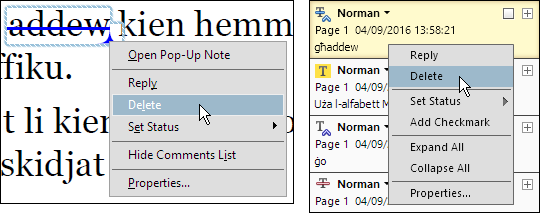
Hemm żewġ modi biex tagħmel dan, bħal fir-Reader DC.
- Ikklikkja bil-lemin fuq il-markup ġewwa l-paġna stess, u agħżel Delete.
- Mur fuq il-lista ta’ tibdiliet li hemm fuq il-lemin (Comments List), ikklikkja bil-lemin u agħżel Delete.
Biddel il-kulur tal-markups
L-istess, dawn tista’ tilħaqhom kemm direttament minn fuq il-markup, kif ukoll mill-Comments List.
- Ikklikkja bil-lemin u agħżel Properties.
- Ikklikkja fuq il-kaxxa tal-kulur biex tniżżel il-paletta minn fejn tista’ tagħżel kulur ieħor.
Il-Properties bar
Jekk trid li l-aċċess għall-kuluri tal-markups (flimkien ma’ faċilitajiet oħra) jibqgħu jidhru fuq l-iscreen il-ħin kollu, tista’ tmur fuq Menu > View > Show/Hide > Toolbar Items > Properties Bar.
Din titfaċċa fir-rokna ta’ fuq tax-xellug tal-paġna, u skont il-markup li tikklikkja fuqu turik il-qagħda ta’ dik il-markup.
It-taqsima li jmiss se tagħlaq din is-sensiela dwar qari tal-provi ta’ dokumenti PDF. Nerġgħu inżuru d-differenzi bejn xogħol fuq Acrobat Reader u wordprocessors bħall-Microsoft Word, u l-implikazzjonijiet tagħhom għall-qarrej tal-provi u l-klijent.
Qari tal-provi ta’ dokumenti PDF
9: Funzjonijiet ewlenin tal-Acrobat Reader XI
F’din is-sezzjoni se nassumi li l-qarrej qara l-partijiet li jirrigwardaw ir-Reader DC, u mhux se nidħol f’ħafna dettall. Se nuża screenshot waħda u fiha ninkludi l-funzjonijiet kollha. Għal aktar dettalji dwar kull funzjoni, irreferi għat-taqsimiet tar-Reader DC.
Id-dehra tal-iscreen
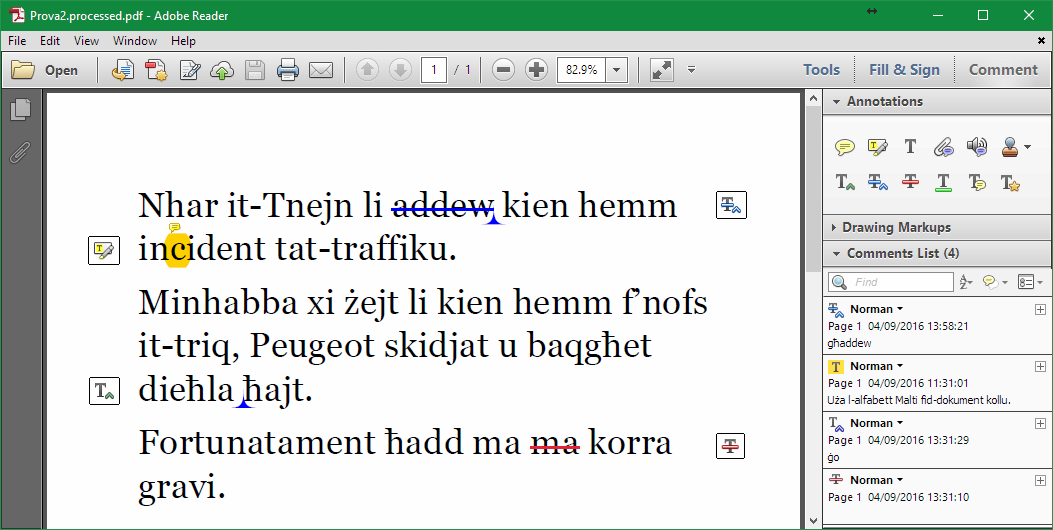
Barra mill-paġna tad-dokument għandu jkollok veduta tal-għodod li trid tuża. Fuq il-lemin tat-Toolbar ewlenija ikklikkja fuq Comments biex tiftaħ it-tieqa. Ara li Annotations u Comments List huma miftuħin (ikklikkja fuqhom jekk il-buttuni ma jkunux jidhru).
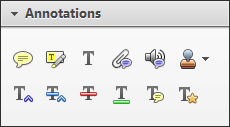
L-erba’ funzjonijiet l-aktar importanti għall-qarrej tal-provi, u li tista’ taċċessa mill-grupp tal-Annotations, huma:
- Highlight text (+ Open Pop-Up Note)
- Insert text at cursor
- Add note to replace text
- Strikethrough
Din l-aħjar tużaha meta t-test li jkun fid-dokument ma tkunx trid tbiddlu jew tħassru, imma tkun trid iżżid annotazzjoni jew kumment dwaru.
- Immarka test b’kulur biex tannutah. Ikklikkja fuq il-buttuna Highlight text u agħżel it-test li tixtieq tannota. Malli jkun magħżul ikklikkja bil-lemin fuqu u mill-menu agħżel Open Pop-Up Note. Ittajpja n-nota fil-kaxxa li titfaċċa.
Din tajba biex iddaħħal text ġdid fid-dokument.
- Poġġi l-cursor fejn trid iddaħħal it-test.
- Ikklikka l-buttuna Insert text at cursor. Tinfetaħ kaxxa biex tittajpja t-test il-ġdid. Marker jitfaċċa fil-post fejn għandu jidher it-test fid-dokument finali.
Din użaha biex tbiddel it-test. Turi lill-awtur li t-test immarkat irid jitlaq u jidħol test ieħor floku. Tajba biex tikkoreġi ortografija.
- Ikklikkja fuq il-buttuna Insert text at cursor u agħżel it-test. Malli titlaq il-buttuna tal-mouse titfaċċa kaxxa biex tittajpja l-ortografija korretta. It-test fid-dokument jidher ingassat b’marker fit-tarf.
Din tajba biex tingassa test ħalli jitneħħa għal kollox mid-dokument finali.
Agħżel it-test li trid tneħħi. Ikklikkja l-buttuna Strikethrough. It-test jidher ingassat bl-aħmar.
Biex taqra l-annotazzjonijiet jew tħassarhom
Hemm żewġ mezzi:
- Ikklikkja fuq il-markup fil-paġna. Il-kaxxa bl-annotazzjoni titfaċċa, jew
- Ħares lejn il-Comments List. Ikklikkja fuq l-annotazzjoni meħtieġa.
Kif tinstalla s-SwiftKey Keyboard app fuq apparati Android
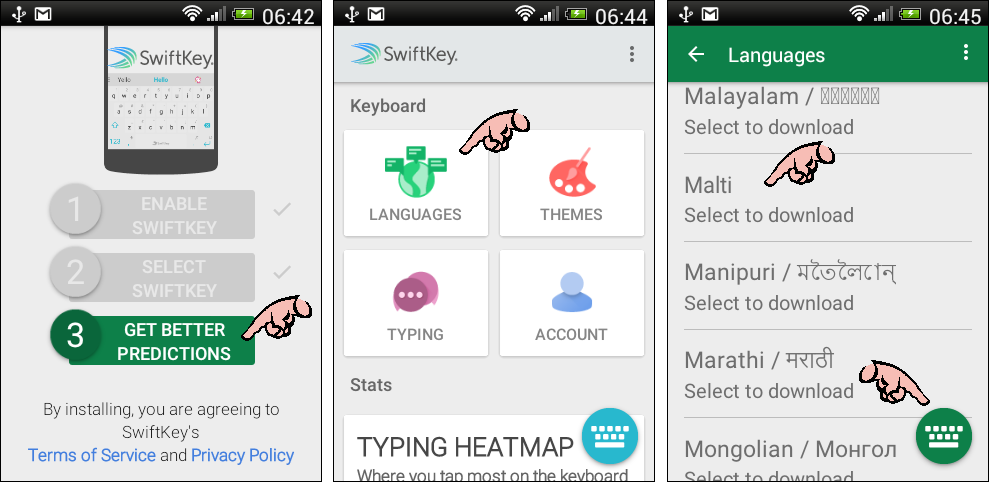
Mur fil-Play Store u fis-Search fittex SwiftKey. Malli jitla’ l-iscreen tal-app agħfas Install u wara Accept.
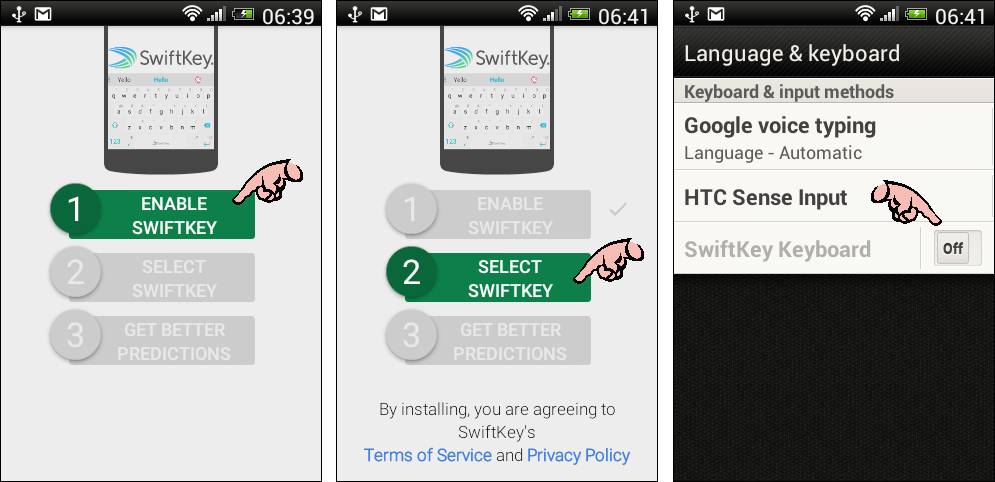
Malli l-installazzjoni tkun lesta, agħżel Open. Minn hawn trid tieħu tliet passi biex l-app tkun tista’ taħdem sew. Segwi l-istruzzjonijiet:
Enable SwiftKey: L-app issa tkun attivata, jiġifieri tkun magħrufa mis-sistema u mill-apps l-oħra.
Select SwiftKey: Se titla’ l-lista tal-Language & keyboard > Keyboard and input methods li għandek installati. Sib SwiftKey Keyboard u aqlibha minn Off għal On. Minn issa ’l quddiem kull app li jkollha bżonn tastiera se tiftaħ it-tastiera SwiftKey awtomatikament.
Get Better Predictions: Din hija l-funzjoni li tipprova tipprevedi x’biħsiebek tittajpja skont il-kliem jew l-ittri li tkun diġà daħħalt. Biex taħdem sewwa bil-Malti jkollok bżonn naturalment tqabbad l-app tagħraf l-alfabett Malti.
Mur lura għall-iscreen ewlieni tal-app u agħżel Languages, u skrolja sakemm issib Malti. Itteppja fuqu biex tniżżel l-alfabett u d-dizzjunarju Malti.
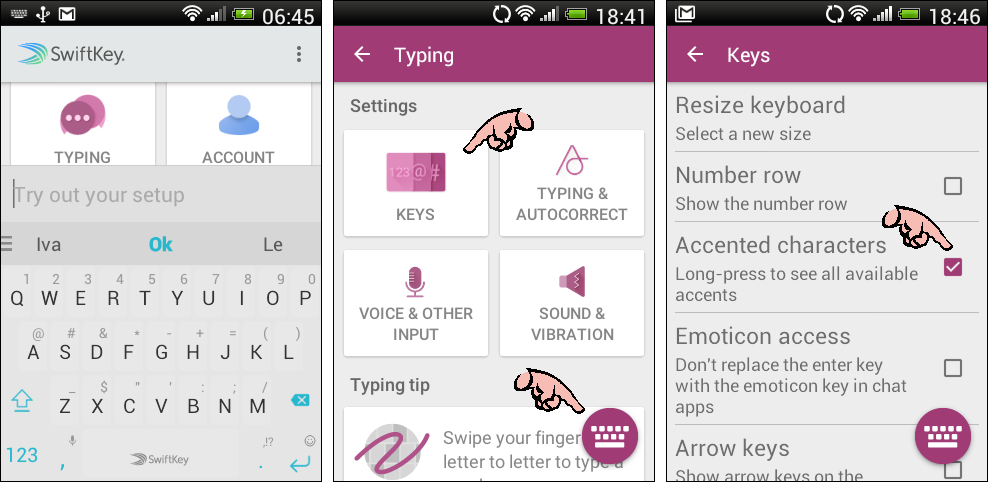
Biex tiċċekkja li kollox qed jaħdem kif suppost itteppja fuq ix-xbieha tat-tastiera (isfel fuq il-lemin tal-iscreen) biex tipprova t-tastiera..
Id-dehra tat-tastiera
Malli tħares lejn it-tastiera m’intix se tara l-itti Maltin (ċ,ġ,ħ,ż). Biex iġġib dawn l-ittri trid tmur fuq l-ittra Ingliża (eż. [c]) u żżommha magħfusa ftit sekondi. Jitla’ menu żgħir bil-varjazzjonijiet marbuta ma’ dik l-ittra. Fosthom għandek issib il-verżjoni Maltija. Agħżel lilha biex tidħol fil-messaġġ.
Funzjonijiet oħra
Kull meta ttella’ l-app se jkollok l-iscreen ewlieni bis-Settings. Iftaħ il-funzjoni tal-Keys għal aktar għażliet.
Fost dawk li jitilgħu se ssib l-Accented characters. Ittikkja din biex tkun tiista’ tuża l-vokali aċċentati fil-Malti. Tista’ tesperimenta billi tesplora l-għażliet l-oħrajn.