Vidjolezzjoni Nru. 20 - Kif tinstalla l-Malti fil-Windows 10

Għadni kemm fassalt l-aħħar vidjolezzjoni fis-sensiela.

Għalkemm fil-laboratorji tal-Università qed nużaw il-Windows 7 u l-Microsoft Office 2010, ħafna nies issa għandhom verżjonijiet aktar riċenti ta' dawn il-prodotti kemm id-dar kif ukoll fuq il-post tax-xogħol. Għalkemm m'iniex biħsiebni naġġorna n-noti tal-kors għalissa se nimposta artikli ta' aġġornament f'dan il-blogg.

B'din il-vidjolezzjoni se nibda nkopri xi materjal għal Windows 10. Aktar 'il quddiem se nipprepara vidjolezzjonijiet dwar l-użu tal-Microsoft Word 2016.

Din il-vidjolezzjoni tistgħu tarawha hawn.

Kif tinstalla l-Malti fil-Windows 8.1

Fil-Windows 8/8.1 il-lingwi mhumiex installati kollha awtomatikament. Biex tuża s-sistema tal-Malti jkollok bżonn tkun imqabbad mal-Internet biex tniżżel il-pakkett. Ġeneralment ikollok installat mall-ewwel il-Malti 47-Key, imma ħafna drabi tista' tiġi bżonn il-48-Key, u minħabba f'hekk ikollna nniżżlu l-pakkett kollu.
  1. Start screen > PC Settings >Time and Language > Region and Language.
  2. Fis-sezzjoni Country and region agħżel Malta.
  3. Language > Add a language > Malti Maltese
  4. Tibda l-proċedura, bil-messaġġi Searching Windows Update > Language pack available.
  5. Ikklikkja biex jidhru l-għażliet Set as primary, Options u Remove.
  6. Agħżel Options > Language options > Download language pack > Download.
  7. Tibda l-proċedura bil-messaġġi Downloading - Installing - Language pack installed. Din il-proċedura ddum ftit minuti biex titlesta.
  8. Fis sezzjoni Keyboards għandek issib Maltese 47-Key diġà nstallata.
  9. Biex tinstalla t-tastiera 48-Key ikklikkja Add a keyboard > Maltese 48-Key.


Kif tinstalla l-Malti fil-Windows 10

Fil-Windows 10 huwa faċli ħafna tissettja l-Malti. Ibda mis-Settings u segwi l-istruzzjonijiet t’hawn taħt.

  • Settings > Time & language > Region & language
  • Languages > Add a language
  • Malti (Maltese) > Malti (Language pack available)
  • Options > Keyboards

Skont it-tastiera li jkollok mal-laptop jew PC, il-Windows tagħraf awtomatikament għandhiex tissettja tastiera 48- jew 47-key.

M’għandekx bżonn tinstalla t-tnejn, imma jekk trid tista’ tagħmel dan ukoll:

  • Add a keyboard > Agħżel il-waħda li jkollok nieqsa > 48- jew 47-key

Biex taqleb minn waħda għall-oħra kklikkja l-buttuna tal-lingwa fil-Language Bar u agħżel mill-menu.

Biex il-Windows itella’ l-Malti awtomatikament kull meta jibda:

  • Region and Language > Languages > Malti > Set as default

Biex tħassar language pack għal kollox mill-Windows (tista’ terġa’ ġġibu billi tirrepeti l-proċess t’hawn fuq):

  • Region and Language > Language > Malti > Remove

Tastiera virtwali tal-Malti għall-iOS


Fl-aħħar xhur tal-2014 ħarġet tastiera virtwali oħra tal-Malti, maħluqa minn Keith Galdies (maltesekeyboard.tumblr.com), li taħdem fuq l-apparati kollha li għandhom iOS 8.0. Issibuha fl-App Store bl-isem ta’ Maltese Keyboard.

Malli tinstalla, tintegra mal-operating system, u għaldaqstant taħdem mal-programmi l-oħra kollha. Dan ifisser li ma jkollokx tittrasferixxi t-test minn programm għal ieħor bħalma jiġri bit-tastiera l-oħra Malti (www.vioside.com). Kull meta jkollok bżonn tittajpja xi ħaġa – kemm jekk fuq wordprocessor, jew ittra elettronika, jew sempliċement tfakkira fuq l-EverNote – it-tastiera titfaċċa f’qiegħ l-iskrin bħat-tastieri l-oħra.

Jekk tuża l-Malti ta’ spiss tista’ tqabbad lill-iOS itellagħha awtomatikament. Tista’ taqleb minn tastiera għal oħra billi tittappja fuq il-buttuna tal-globu [1].


Svantaġġ żgħir li sibt huwa l-fatt li biex tagħmel spazju għall-ittri Maltin, li jinsabu biswit il-buttuni l-oħra tal-ittri simili Ingliżi, issa m’għadhomx jidhru t-tasti tal-punteġġatura (il-punt, il-virgola, il-punt interrogattiv u l-punt esklamattiv). Dawn issa ssibhom fit-tieni ‘paġna’ billi tittappja l-buttuna 123 [2]. Mhix xi skumdità kbira, imma meta tkun qed tittajpja mgħaġġel tista’ titlef il-fil tal-ħsieb sakemm taqleb minn paġna għal oħra tat-tastiera, speċjalment billi l-punt u l-virgola jintużaw ta’ spiss.

Veduti differenti għat-Track Changes

Meta tixgħel it-Track Changes biex dak li tikkoreġi jidher fuq l-iskrin u jibqa’ maħżun mad-dokument, inti se tara waħda minn erba’ veduti, li huma:
  • Final: Show Markup
  • Final
  • Original: Show Markup
  • Original

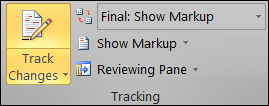
Dawn l-għażliet issibhom fit-tabella tar-Review, fil-grupp tat-Tracking, l-ewwel buttuna fuq il-lemin biswit il-buttuna l-kbira tat-Track Changes.

Huwa importanti li tifhem sew xi tkun qed turi fuq l-iskrin kull waħda minn dawn il-veduti. Dejjem tajjeb ukoll li tagħti daqqa t’għajn lejn iż-żigarella tal-għażliet biex tkun taf liema veduta tkun qed tidher waqt li qed taħdem. Dan għaliex l-għażla tal-veduta jinħażen mas-settings l-oħra tad-dokument. Jekk ngħidu aħna l-klijent jaħżen id-dokument bil-veduta Original: Show Markup, din il-veduta se tidher fuq il-kompjuter tiegħek malli ttella’ d-dokument biex taħdem fuqu.

L-aktar veduti importanti, m’għandniex xi ngħidu, huma dawk bix-Show Markup, li juru l-annotazzjonijiet tat-tibdil fid-dokument. Minn liema veduta qed tidher se jiddependi kif il-korrezzjoni se tiġi ppreżentata fuq l-iskrin.

It-Track Changes juru tliet tipi ta’ tibdiliet bażiċi: kliem li tħassar mid-dokument oriġinali, kliem li żżid u formattjar li tbiddel. B’formattjar hawn ninkludu tibdil ta’ font, daqs jew stil kif ukoll il-lingwa użata.

Minn dawn l-aktar li jinteressawna ġeneralment huma t-tibdiliet fuq it-test innifsu: x’inkunu ħassarna u x’inkunu żidna mad-dokument oriġinali.

Il-Word għandu modi differenti kif juri dawn it-tibdiliet, imma bażikament jiffoka fuq marki ġewwa t-test stess u annotazzjonijiet (l-hekk imsejħa balloons) fil-marġini tad-dokument, fuq il-lemin tal-paġna (din l-għażla tista’ titbiddel ukoll).

X’jidher ġewwa t-test u fil-marġini tista’ tiddeċidih inti wkoll.

Niżżel il-menu tal-buttuna Show Markup u dak ta’ Balloons.

It-tliet għażliet li għandek huma ċari:
  • Show All Revisions in Balloons se jurik it-tibdil fil-marġini.
  • Show All Revisions Inline se jurik kollox ġewwa t-test.
  • Show Only Comments and Formatting in Balloons se jurik biss dak li qed jgħid: il-korrezzjonijiet se jidhru dejjem ġewwa t-test, b’din l-għażla, u fil-marġini tidher biss informazzjoni li mhix parti integrali mid-dokument.

L-aktar għażla prattika – għall-inqas fl-opinjoni tiegħi – hija l-ewwel waħda, għax din tifred dak it-test imneħħi minn dak miżjud, u t-tnejn jidhru ċari mad-daqqa t’għajn f’postijiet differenti fil-paġna.
Issa ladarba tagħżel din l-opzjoni tista’ tiddeċiedi x’jidher ġewwa t-test u x’jidher fil-marġini. Hawnhekk jidħlu l-veduti tax-Show Markup.


Meta tagħżel Final u Original il-korrezzjonijiet ma jidhrux. Fl-original se tara biss it-test kif kien qabel ma saru l-korrezzjonijiet. Il-Final se turi t-test bil-korrezzjonijiet integrati, u kull test imneħħi mhux se jidher iktar. Madankollu tajjeb li tinnota li f’dawn iż-żewġ każijiet għalkemm tibdilijiet ma jidhrux fuq il-paġna dawn xorta waħda għadhom maħżunin mal-kumplament tad-dokument; huma sempliċement moħbijin.

Issa ħalli naraw x’juruna l-veduti bix-Show Markup.

Final: Show Markup
  • Tidher il-verżjoni rranġata tad-dokument.
  • Il-korrezzjoni tidher kollha.
  • Test mibdul jew miżjud jidher fid-dokument.
  • Test imneħħi mid-dokument jidher fil-marġini


Original: Show Markup
  • Tidher il-verżjoni oriġinali tad-dokument.
  • Il-korrezzjoni tidher kollha.
  • Test mibdul jew miżjud jidher fuq barra.
  • Test imneħħi mid-dokument jibqa’ jidher fil-vrus imma ngassat.

Liema veduta tippreferi jiddependi mill-gosti tiegħek jew tal-klijent. Personalment nippreferi l-Final: Show Markup għalhiex it-test imneħħi jidher fil-fatt ‘maqlugħ’ mid-dokument u mqiegħed fil-ġenb waqt li t-test mibdul jew miżjud se jidher bħala parti integrali tat-test, fil-pożizzjoni fejn għandu jkun.


Hemm għażliet oħra li għandhom x’jaqsmu mat-Track Changes u kif dawn jidhru fuq l-iskrin. Dawn nitkellmu dwarhom f’posta oħra.

Oħloq Stil fil-Word 2010

Ħafna drabi waqt li tkun qiegħed taħdem fuq dokument għal klijent ikollok bżonn tirreferi għall-house style tal-pubblikatur. Naturalment dan se jinkludi ħafna regoli ta’ ortografija – speċjalment fejn jidħlu varjanti jew każijiet fejn għad m’hemmx deċiżjoni uffiċjali – kif ukoll regoli ta’ preżentazzjoni: kemm inħalli spazju bejn vers u ieħor, jew paragrafu u ieħor; x’tipa nuża, u x’daqs; hemm indenzjoni fil-bidu ta’ kull paragrafu, jew le? Ġeneralment huwa x-xogħol tal-copy editor li jara li dan isir sew, imma jista’ jinqala’ l-każ li l-qarrej tal-provi jiġi mitlub jagħmlu.

l-iStyles fil-Word 2010 jistgħu jiġu utli hawn. Permezz ta’ Style tista’ tissettja ġabra ta’ struzzjonijiet li l-Word ikun jista’ jeżegwihom bi klikkjatura waħda.

[Hawnhekk se nuża l-kelma Ingliża Styles biex nirreferi għall-funzjoni partikolari li tinsab fil-Word u nagħżilha mill-kunċett ġenerali ta’ stil.]

Fit-tabella tal-Home għandek Styles fuq in-naħa tal-lemin taż-żigarella, u turik xempju tal-istili l-aktar komuni, fosthom Normal, Heading 1 u Heading 2. Jekk tiskrolja ’l fuq u ’l isfel tara li hemm ħafna aktar – prattikament għal kull element partikolari li ssib f’test. Dawn huma kollha sbieħ u tajbin, imma naturalment żgur li xi darba se jiġri l-każ li tkun trid tagħmel l-istil tiegħek, jew tqabbel stil li diġà jeżisti ma’ xi house style ta’ pubblikatur.

Ġeneralment fl-istil wieħed ikun irid jikkontrolla t-tipa u d-daqs tagħha, l-indenzjoni tal-ewwel vers tal-paragrafu, ix-xaqliba tat-test u spazji bejn il-vrus u l-paragrafi. Dawn huma biss l-aktar ħtiġijiet komuni, imma Style fil-Word jista’ jinkludi ħafna aktar elementi.

Hemm ħafna modi biex toħloq stil mill-ġdid. L-eħfef huwa billi taqbad u tittajpja sentenza jew paragrafu, tirranġa l-elementi kollha kif trid minn fuq il-buttuni fil-menù u tqabbad lill-Word joħloq Style b’dawn l-attributi kollha.

Nagħmlu mod li rrid li l-paragrafi kollha tat-test ewlieni f’dokument ikollhom dawn l-ispeċifikazzjonijiet:

·       Tipa: Georgia, daqs 11pt.
·       Xaqliba: fully justified
·       Spazju bejn vrus: doppju
·       Indenzjoni tal-ewwel vers: 1.25ċm

Ibda dokument ġdid, ittajpja l-ewwel sentenza jew l-ewwel paragrafu tat-test u poġġilu dawn l-elementi kollha.

Ħalli l-cursor xi mkien qalb it-test (jew jekk trid tkun ċert li l-Word jirreġistrah agħżlu – highlight – kollu).


Issa osserva l-ġabra ta’ xempji ta’ stili li għandek fuq iż-żigarella, u kklikkja fuq il-buttuna ċ-ċkejkna (bilkemm tidher) isfel nett fuq il-lemin. Din se tiftaħ kaxxa b’lista ta’ stili u xi buttuni taħt.

X’ikun hemm fil-lista tal-istili jiddependi mill-preferenzi ssettjati fil-programm – dwar dawn nitkellmu aktar tard f'posta oħra. Li tinteressa lilna hija l-ewwel buttuna, isfel nett fuq ix-xellug – New Style. Ikklikkja fuqha.


Se titla’ t-tieqa Create New Style from Formatting. Ħares lejn l-istampa fuq ix-xellug u l-partijiet innumrati fuqha. Se niddiskutuhom hawn taħt.

1.      L-ewwelnett għandek l-isem tal-istil. Agħtih isem ċar li tiftakru ħalli aktar tard meta tarah tkun tista’ tiftakar xi stil kien. Evita li tuża l-alfabett Malti, hawn, għax jista’ ma jintgħarafx sew mis-sistema.
2.     Malli tikklikkja ENTER wara l-isem l-istess stil se jidher awtomatikament fil-kaxxa Style for following paragraph. Dan biex juri lill-Word li l-paragrafu li jmiss se jżomm l-istess stil.
3.     Fis-sezzjoni tal-Formatting se tara li l-font u d-daqs tagħha huma kif fassalna fuq il-paġna.
4.     L-istess jgħodd għall-full justification u l-ispazju bejn il-vrus fit-tieni linja tal-Formatting.
5.     Taħt ix-xempju tal-istil għandek l-informazzjoni kollha li tajna.
6.     Ix-xempju jurik kif il-paragrafu se jkun qed jidher fuq il-paġna.

Kif wieħed jista’ jara dawn l-affarijiet kollha sibniehom diġà lesti fl-istil il-ġdid billi konna ssettjajniehom qabel ma ħloqna l-istil innifsu. Kull ma għamilna iżjed kien li nagħtu isem lill-istil.

Il-buttuna Format tista’ tagħtina ħafna aktar għażliet biex nikkontrollaw elementi oħra fl-istil. Dan nitkellmu fuqu f’posta oħra.

Issa, malli nikklikkja OK se nara li l-isem tal-istil il-ġdid tiegħi se jidher fil-lista ta’ stili fil-kaxxa u anki fiż-żigarella tax-xempji. Darb' oħra, meta jkolli bżonn nuża dawn l-elementi kollha flimkien fuq paragrafu, kemm nikklikkja isem l-istil fil-lista.


Tastiera virtwali tal-Malti għall-iPhone/iPad

Il-kumpanija Maltija Vioside (www.vioside.com) ippubblikat app għal tastiera virtwali tal-Malti għall-iPad u l-iPhone. Din tista’ sservi biex tibgħat ittrejiet – u anki toħloq dokumenti twal – bl-ittri Maltin – ħaġa li sa ftit ilu ma kinitx possibbli. Bħala app taħdem l-istess bħall-app tal-Android li kont tkellimt dwarha ftit żmien ilu.

L-app jisimha sempliċement Malti, u tiswa inqas minn ewro. Bħal kull app oħra fuq l-iPad, tista’ tniżżilha faċilment mill-App Store. Jiena ppruvajtha fuq iPad 3, imma nimmaġina li għandha taħdem tajjeb ukoll fuq l-iPhone.

Ladarba tkun installajt l-app, il-proċedura kif tużaha hija faċli ħafna. Meta tkun trid toħloq dokument bil-Malti, minflok tmur fuq l-app li għandek bżonn – ngħidu aħna l-Pages, il-Mail, jew saħansitra xi kumment fuq Facebook – mur l-ewwel f’din l-app. Se tiftaħ f’paġna vojta, daqslikieku qiegħed tuża wordprocessor normali. Fuq il-parti t’isfel għandek it-tastiera virtwali. Il-konsonanti tal-Malti jinsabu għalihom f’filliera fuqnett tat-tastiera.

Ittajpja t-test normali. Għall-konsonanti Maltin żomm subgħajk ’l isfel fuq it-tast biex iġġib l-ittra kapitali. Malli tlesti, ittappja l-kelma Kopja. Din tpoġġilek dak kollu li tkun ittajpjajt fil-memorja.


Issa iftaħ l-app l-oħra li trid, poġġi l-cursor fejn għandek bżonn iddaħħal it-test, żomm subgħajk mal-iskrin u stenna sakemm jidhru l-buttuni s-suwed tal-għażliet. Agħżel Paste u t-test se jidħol fl-app.

Kif wieħed jista’ jinnota, il-vokali aċċentati ma jidhrux fuq it-tastiera. Dan għaliex wieħed jista’ jaċċessahom mit-tast tal-vokali mingħajr aċċent – żomm subgħajk fuq il-vokali sakemm jidhru l-għażliet, u agħżel l-aċċent li għandek bżonn.

L-app hija sempliċi ħafna, mingħajr ebda frilli imma prattika. S’issa ħadmet ma’ kull app li ppruvajt.