Qari tal-provi ta’ dokumenti PDF
3: Ikkoreġi l-ortografija bir-Reader DC

Iftaħ ir-Reader DC u tella’ d-dokument li trid tipproċessa.

Fir-Reader DC il-funzjonijiet ewlenin li għandna bżonn bħala qarrejja tal-provi jinsabu fil-grupp tal-Comment. Dawn ma jidhrux mall-ewwel fuq il-faxxa ewlenija ta’ għażliet, u jkollna ntellgħuhom manwalment.

Ikklikkja t-tabella Tools. Din se turik ħafna funzjonijiet. Dawn il-funzjonijiet mhux kollha aċċessibbli bħal issa. Kull funzjoni għandha l-menu taħtha (Open/Add u Learn More). Dawk il-funzjonijiet li għandhom Add mhumiex installati fil-verżjoni tiegħek tar-Reader. Biex iżżidhom ikollok tħallas għas-servizz.

Fortunatament il-funzjonijiet li għandu bżonn il-qarrej tal-provi huma diġà installati.

Ikklikkja Open taħt is-simbolu tal-Comment (l-ewwel wieħed fil-lista). Mad-dokument issa se tara faxxa ġdida ta’ buttuni u kaxxa fuq il-lemin tal-paġna. Il-funzjonijiet li għandna bżonn qegħdin kollha f’din il-faxxa.



Nibdew billi nikkoreġu ortografija żbaljata.

Ikklikkja darbtejn biex tagħżel il-kelma li trid tikkoreġi. Din tinżebagħ bil-griż jew ċelesti.

Mill-faxxa ta’ buttuni tal-Comment, ikklikkja darba fuq il-buttuna bit-T maqtugħa u bużżieqa magħħa (Add note to replace text). Din hija l-ħames fil-filliera mix-xellug.

Il-kelma se tidher ingassata, bi trijanglu żgħir fuq wara. Se tinfetaħ ukoll kaxxa (pop-up note) fejn tkun tista’ tittajpja kumment jew il-kelma bl-ortografija kkoreġuta.
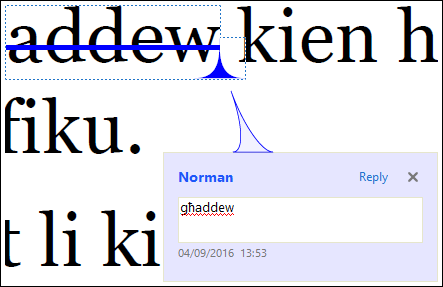


It-tibdila li tkun għamilt se tidher ukoll fil-lista ta’ kummenti fuq il-lemin tal-paġna.

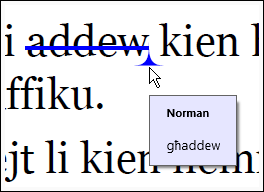
Malli tikklikja xi mkien ieħor fuq il-paġna, il-kaxxa titlaq, imma xorta tkun tista’ tara n-nota jekk tpoġġi l-cursor fuq it-trijanglu wara l-kelma.


Mill-buttuni kollha li hemm fl-għażliet tal-Comment, x’aktarx se jkollok bżonn xi erbgħa biss. Il-buttuna Add note to replace text li użajna hawn fuq hija waħda minnhom.

Għalhekk il-buttuni li se jkollok l-aktar bżonn bħala qarrej tal-provi huma dawn:


Highlight text


Add note to replace text


Strikethrough text


Insert text at cursor


Fl-eżampju t’hawn taħt nistgħu naraw ix-xogħol ta’ dawn l-erba’ funzjonijiet. Fit-tarf ta’ kull vers fejn hemm tibdila f’din l-istampa poġġejt il-buttuna użata. Innota wkoll li fuq il-lemin tal-paġna għandek il-lista tat-tibdiliet kollha. Ma’ kull nota għandek l-isem ta’ min ikun għamel il-bidla.
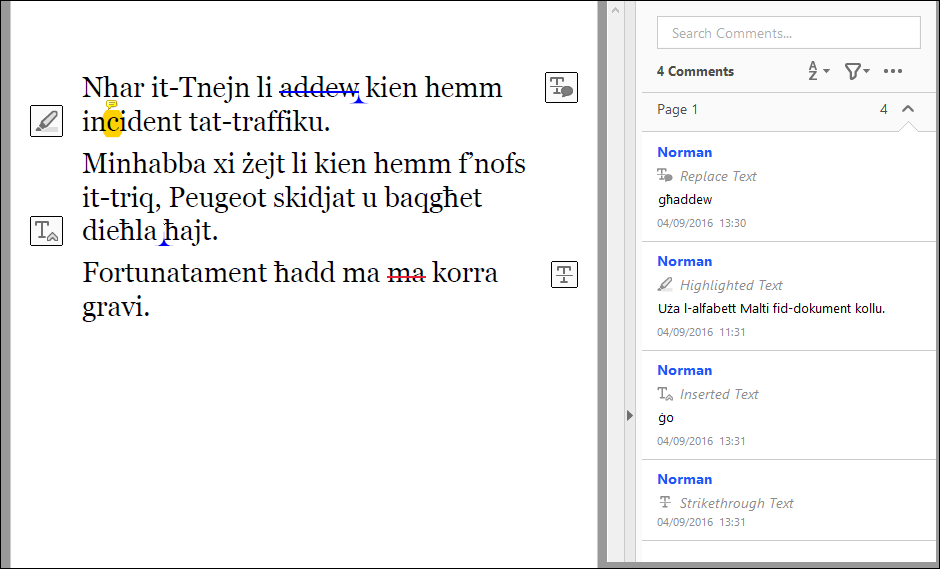


Kull funzjoni għandha l-mod tagħha kif tintuża. Fit-taqsimiet li jmiss se naraw kif tintuża kull waħda minnhom.
Qari tal-provi ta’ dokumenti PDF
2: Verżjonijiet tal-Acrobat Reader

F’din it-taqsima se nħarsu lejn l-aħħar żewġ verżjonijiet tal-Acrobat Reader. Se niddiskuti t-tnejn, mhux l-aħħar wieħed biss, għax l-aħħar verżjoni ma taħdimx fuq il-Windows XP. Għalkemm din l-operating system m’għadhiex daqshekk komuni, naf li għad hawn min għadu qed jużaha.

Adobe Acrobat Reader XI (Windows XP, 7, 8 / Mac OS X Snow Leopard u ’l fuq)
L-Adobe ddikjarat li se tibqa’ tissapportja din il-verżjoni sal-15 ta’ Ottubru 2017. Dan ma jfissirx li l-programm installat fuq il-computer tiegħek mhux se jibqa’ jaħdem wara dik id-data: sempliċement l-Adobe ma tibqax toħloq upgrades għalih. L-aħħar update li hemm fuq is-sit tal-Adobe (sakemm qed tinkiteb din il-posta) huwa 10.0.16.

Jekk tkun fuq Windows 10 u tipprova tmur fuq is-sit tal-Adobe biex tniżżel din il-verżjoni, is-sit se jieħdok awtomatikament għall-verżjoni DC, billi dik hija l-aħħar verżjoni għall-Windows 10, u bil-pulit ma jħallikx tniżżel ir-Reader XI. Madankollu xorta waħda tista’ tniżżel u tnstalla din il-verżjoni billi ssibha f’siti oħrajn (eż. FileHippo).

Biex tniżżel l-Acrobat Reader XI għall-Windows XP, 7, 8, 10: https://www.adobe.com/support/downloads/thankyou.jsp?fileID=5519&ftpID=5507

Jekk dan ma jaħdimx fuq Windows 10 ipprova hawn: http://filehippo.com/download_adobe_reader/tech/

Adobe Acrobat Reader DC (Windows 7, 8, 10 / Mac OS X 10.9, 10.10)
Illum il-ġurnata bil-popolarità tal-kunċett tal-Cloud u dokumenti xxerjati, hemm iktar enfasi fuq servizzi aktar milli prodotti. Minflok tixtri u tinstalla programm fuq il-computer tiegħek, tabbona għas-servizz u tpoġġi d-dokumenti tiegħek fil-Cloud. L-Adobe ma naqsitx li taqbad dan it-trend, u l-aħħar verżjoni tal-Acrobat Pro u r-Reader li ħareġ f’April tal-2015 huma mmarkati DC (Document Cloud) appuntu għal dan il-għan. Meta tibda l-programm jassumi awtomatikament li se tirreferi għal xi dokument li għandek fil-Cloud, imma jagħtik ukoll iċ-ċans li tagħżel li ttellgħu minn fuq il-hard disk.

L-Acrobat Reader DC tista’ tniżżlu minn hawn: https://get.adobe.com/reader/

Matul dawn il-posti se niffoka l-ewwel fuq il-verżjoni DC. Fil-posta li jmiss se nitkellem dwar il-funzjonijiet bażiċi li għandek bżonn biex tikkoreġi l-ortografija ta’ dokument bir-Reader DC.

Qari tal-provi ta’ dokumenti PDF
1: Tagħrif bażiku

Illum il-ġurnata kulħadd jaf bil-format PDF (Portable File Format) maħluq mid-ditta Adobe fil-bidu tad-disgħinijiet u li llum sar prattikament l-istandard li permezz tiegħu wieħed jista’ jgħaddi dokument minn computer għal ieħor u saħansitra minn platform għal oħra mingħajr ebda telf ta’ informazzjoni jew struttura fil-kontenut tad-dokument. L-aħħar ftit verżjonijiet tal-aktar programmi popolari kollha, inkluż il-Microsoft Word, għandhom il-faċilità li taħżen id-dokument li tkun ħloqt f’dan il-format barra mill-format nattiv tal-programm.

Hemm ħafna raġunijiet għala klijent jista’ jippreferi li jibgħatlek dokument għall-qari tal-provi f’dan il-format: qiegħed jaħdem fuq platform oħra li hija differenti minn tiegħek (eż. Linux jew iOS); qiegħed jaħdem bi programm differenti minn dak li għandek installat int fuq il-computer tiegħek; jixtieq li jkollu kontroll totali tal-kontenut tad-dokument.

Għaldaqstant m’għandekx tirrifjuta li taħdem fuq dokument b’dan il-format, imma huwa importanti li tifhem sew (u li tfiehem lill-klijent tiegħek sew) dan x’jinvolvi u x’inhuma d-differenzi meta tagħmel qari tal-provi fuq dokument PDF minflok fuq wieħed maħluq bil-Microsoft Word.

F’din is-sensiela ta’ ħdax-il posta se nesploraw dawn id-differenzi, u se naraw ukoll kif, bħala qarrej tal-provi, inti tkun tista’ tikkoreġi l-kontenut u żżid il-kummenti jew suġġerimenti tiegħek fuq dokument PDF.

F’din il-parti se nagħtu ħarsa ġenerali lejn il-format u x’għodod għandna bżonn biex inkunu nistgħu naħdmu fuq dokument PDF.

L-Adobe għandu żewġ programmi partikolari li jaħdmu fuq PDF - l-Acrobat Pro u l-Acrobat Reader. Il-programmi l-oħra kollha tal-Adobe naturalment għandhom fihom il-faċilità li taħżen ix-xogħol f’dan il-format ukoll, imma l-Acrobat huwa l-programm li jikkonċentra fuq il-format tal-file innifsu, aktar milli fuq il-kontenut. L-Acrobat Reader tista’ tniżżlu fuq il-computer tiegħek mingħajr ħlas, u jagħtik il-faċilità li taqra dokument PDF mingħajr ma jkun hemm bżonn tinstalla l-Acrobat Pro, li trid tħallas għalih u li huwa l-programm ewlieni biex toħloq dokument PDF.

L-aktar verżjoni reċenti tal-qarrej hija l-Acrobat Reader XI (11). Madankollu, biex l-Adobe ssegwi l-aħħar moda li jkollok il-programm u d-dokumenti maħżuna fil-Cloud, l-aħħar inkarnazzjoni taż-żewġ programmi issa huma l-Acrobat Pro DC u r-Reader DC (Document Cloud). Bħar-Reader 11, l-Acrobat Reader DC tista’ tniżżlu minn fuq l-Internet mingħajr ħlas. Hemm xi differenzi żgħar bejn ir-Reader 11 u r-Reader DC, u dawn se narawhom aktar ’il quddiem.

Għall-qarrej tal-provi u l-klijent tiegħu, madankollu, hemm punt aktar importanti li rridu nqisu. Meta taħdem fuq dokument tal-Word (.doc/.docx) inti tkun fil-fatt qiegħed taħdem fuq id-dokument ‘oriġinali’ (is-sors) li jkun fassal il-klijent. Is-suġġerimenti, kummenti jew korrezzjonijiet li tkun qed tagħmel ikunu qed isiru fuq is-sors innifsu. Malli l-klijent jirċievi d-dokument ippruvat, se jara l-kummenti/korrezzjonijiet tiegħek u jaħdem fuqhom fuq id-dokument stess. Dan mhux hekk b’dokument PDF.

Dokument PDF huwa kopja ta’ dokument oriġinali li ġie mfassal fi programm ieħor - seta’ kien il-Word, l-OpenOffice Writer, il-Publisher, l-InDesign, eċċ. Għaldaqstant meta l-qarrej tal-provi jdaħħal il-kummenti u l-korrezzjonijiet tiegħu fil-PDF, ma jkunx qiegħed jaħdem direttament fuq is-sors. Dan ifisser aktar xogħol għall-klijent, li jkollu jittrasferixxi manwalment il-bidliet tiegħek mill-PDF li tkun bgħattlu lura għal fuq id-dokument oriġinali. Dan jinvolvi pass żejjed fil-proċess, li naturalment jista’ jiftaħ possibiltajiet għal aktar żbalji jekk wieħed ma joqgħodx attent.

Huwa importanti ħafna bħala qarrej tal-provi li tiċċara dan lill-klijent. Jekk il-klijent huwa kittieb professjonali li jaħdem ma’ pubblikatur, dawn il-punti jkun diġà midħla tagħhom sew. Jekk il-klijent ikun individwu li jkun qed jitlob ta’ darba, jista’ jkun li ma jkunx konxju ta’ dan.

Fit-taqsima li jmiss se nħarsu lejn iż-żewġ verżjonijiet tar-Reader (Xi u DC) u naraw liema huwa l-aktar wieħed prattiku għalik bħala qarrej tal-provi.

Qabbel dokumenti fil-Word 2016

Jista’ jkun hemm każ fejn ikollok verżjonijiet differenti tal-istess dokument imma għal xi raġuni jew oħra it-tibdiliet bejn dokument u ieħor mhux immarkati. Jekk tiġi bżonn tfittex it-tibdiliet ikun impossibbli ssibhom malajr, speċjalment f’dokument twil, sakemm ma jkollokx toqgħod taqra ż-żewġ dokumenti kelma b’kelma biex tqabbel.

Il-Word għandu l-funzjoni tal-Compare, li tagħmel dan ix-xogħol għalik. Tista’ wkoll tqabbel l-istess dokument immarkat minn qarrejja tal-provi differenti, u tpoġġihom f’dokument wieħed.

Meta tagħmel dan, tqabbel żewġ dokumenti (anki jekk m’għandhomx markups), u toħloq dokument ġdid. F’dan id-dokument id-differenzi huma mmarkati bit-Track Changes awtomatikament. B’hekk tkun tista’ taħżen dan it-tielet dokument bid-differenzi mmarkati. Tkun tista’ mbagħad taċċetta jew tiċħad it-tibdiliet bħas-soltu.

Ta’ min jinnota li din il-funzjoni ma tinsabx fl-aħħar verżjoni biss tal-Microsoft Word. Teżisti wkoll fil-verżjonijiet aktar bikrija.

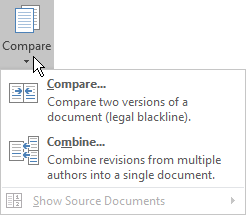
Tella’ l-Word. Mit-tabella tar-Review, ikklikkja Compare, u mill-għażliet li ssib erġa’ kklikkja Compare.


Issa se titla’ t-tieqa tal-Compare Documents. Din tista’ tespandiha billi tikklikkja l-buttuna More, imma l-aktar parti importanti hija ta’ fuq, fejn jitolbok tagħżel l-ewwel dokument (Original document) u t-tieni (Revised document).


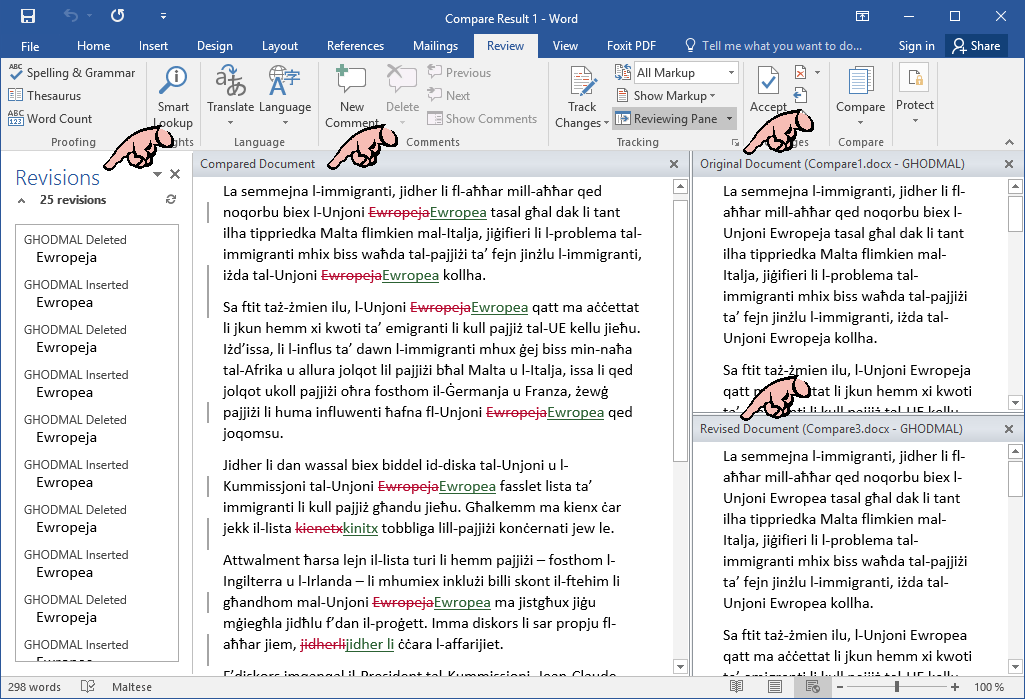
Wara li ttellagħhom ikklikkja OK. Issa se tara li l-iscreen inqasam f’erbgħa. Fuq ix-xellug għandek ir-Revisions Pane li turik lista ta’ kull differenza jew tibdila li saret bejn l-oriġinal u l-kopja.


Fil-parti ewlenija tal-iscreen għandek id-dokument il-ġdid li nħoloq (Compared document), bil-markups tat-Track Changes.

Fuq il-lemin għandek iż-żewġ dokumenti li bdejna bihom.

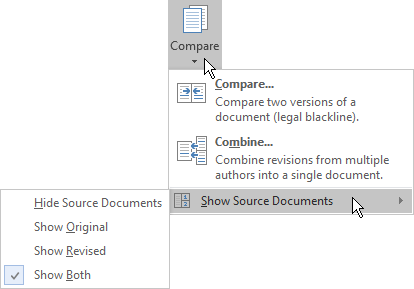
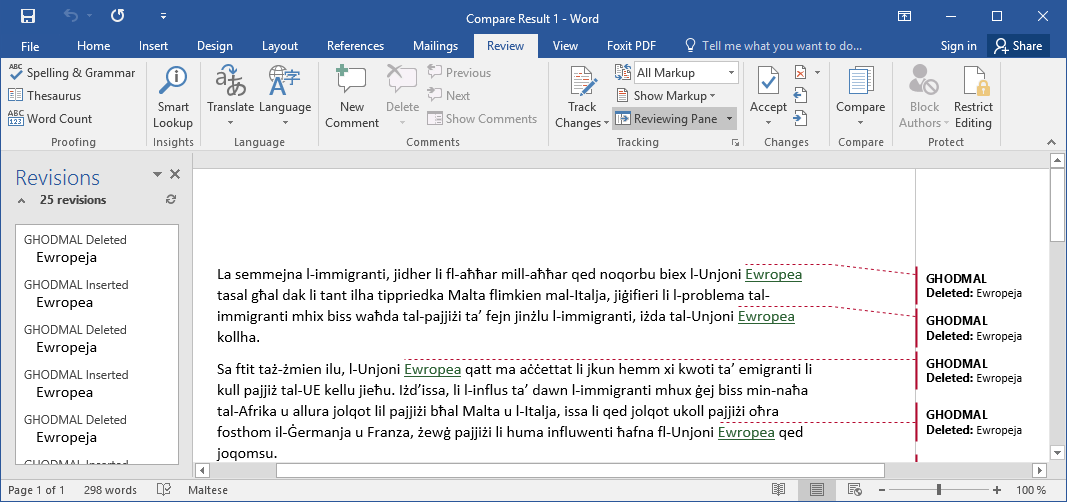
Jekk tkun trid tikkonċentra fuq id-dokument ewlieni, jiġifieri d-dokument il-ġdid li nħoloq bit-Track Changes, erġa’ mur fuq Compare u agħżel Show Source Documents. Mill-għażliet li se jidhru tista’ tagħżel Hide Source Documents, biex b’hekk jidher biss il-Compared Document.


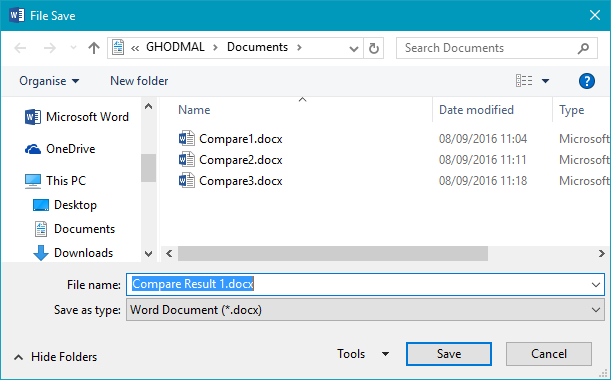
Id-dokument il-ġdid li jinħoloq il-Word jagħtih l-isem Compare Result u n-numru ta’ sekwenza, jiddependi kemm-il wieħed tkun ħloqt. Naturalment dan tista’ taħżnu bħas-soltu u tagħtih isem kif jixraq. Id-dokumenti oriġinali jibqgħu sħaħ u mimsusin bl-ebda mod.


Comments u Changes fil-Word 2016

Barra mill-ftit tibdiliet li semmejna fil-partijiet ta' qabel, m'hemmx ħafna kambjamenti oħra mill-Word 2010 għat-2016.

Il-funzjononijiet kollha tal-kummenti għadhom hemm.

Hemm xi bidliet żgħar fil-grupp taċ-Changes, fejn tkun tista' taċċetta jew tiċħad tibdiliet.

Funżjoni ġdida li taħdem kemm meta taċċetta kif ukoll meta tkun trid tiċħad tibdila hija l-Accept/Reject All Changes and Stop Tracking.


Fit-taqsima li jmiss se nitkellmu fuq aspett ġdid li kien minn dejjem fil-Word, imma li qatt ma tkellimna dwaru fil-kors. Ftit żmien ilu kollega qarrej tal-provi semmieli li kin ġie bżonnu, għaldaqstant se nibda ninkludih bħala suġġett fil-lezzjonijiet. Se niddiskuti dwar kif nużaw il-funzjoni tal-Compare Documents.

Bidliet oħra fit-Track Changes tal-Word 2016

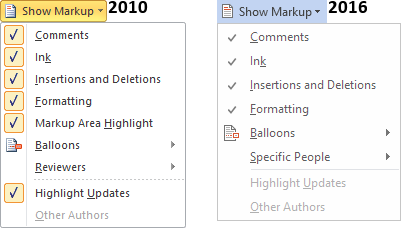
Il-buttuna tax-Show Markup ukoll kellha xi tibdiliet, imma m’humiex kbar ħafna. Ta’ min jinnota li l-għażliet fil-buttuna tal-Balloons baqgħu l-istess.


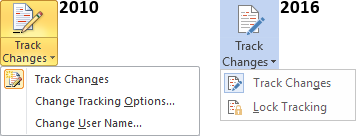
Bħal fil-Word 2010 il-buttuna ewlenija tat-Track Changes tixgħel u titfi l-funzjoni. Madankollu reġa’ hemm bidla żgħira fl-għażliet tal-menù.

Iċ-Change Tracking Options u ċ-Change User Name issa tneħħew minn hawn. Minflok għandna l-funzjoni ġdida Lock Tracking. Jekk tixgħel din-il-funzjoni qarrejja oħra tad-dokument ma jkunux jistgħu jitfu l-funzjoni tat-Track Changes. Naturalment qarrej tal-provi m’għandux bżonn jagħmel dan u għaldaqstant nimmaġina li f’dan ix-xogħol ftit li xejn ikollna bżonn din il-buttuna.


Iż-żewġ għażliet li tneħħew minn taħt il-buttuna ewlenija tat-Track Changes issa nħbew fil-grupp ta’ għażliet avvanzati. Dawn issibhom billi tikklikkja l-buttuna ż-żgħira fir-rokna l-leminija ta’ taħt, fil-grupp tat-Tracking. Din il-buttuna ma kinitx teżisti fil-Word 2010.

Malli tiftaħ l-għażliet se tara li hemm il-funzjonijiet kollha bħas-soltu. Biex imbagħad taċċessa l-għażliet ta’ kif jidher il-markup (kuluri, stili, eċċ.), ikklikkja l-buttuna Advanced Options.


Ta’ min jinnota hawn l-għażla Track formatting. Bħall-għażliet l-oħra tista’ tagħżel li titfi din il-funzjoni. Tista’ tilħaqha minn din it-tieqa jew anki mill-għażliet tax-Show Markup. Jekk il-klijent ikun jixtieqek tiffoka biss fuq l-ortografija, tista’ titfi din-funzjoni biex tibdil fil-fonts, daqs tat-tipa, tibdil tal-lingwa u anki tibdil fl-istili ma jidhrux fil-balloons mal-affarijiet l-oħra.

Kummenti personali wara s-seminar Il-Kitba tal-Kliem mill-Ingliż għall-Malti (18/6/2016)

L-ewwelnett nixtieq nifraħ u nirringrazzja lill-membri kollha tal-Kunsill Nazzjonali tal-Ilsien Malti u lil kull min qiegħed jgħin fix-xogħol siewi li qed isir għat-titjib tal-istandard tal-Malti miktub. Il-laqgħa tat-18 ta’ Ġunju kienet ilha mistennija b’ħerqa minn ħafna nies u nemmen li permezz tagħha għamilna pass kbir ’il quddiem.

Nixtieq niffoka l-kummenti tiegħi fuq il-kwistjoni tal-preżentazzjoni tal-kliem misluf mill-Ingliż.

  • Naqbel mal-punt li kittieb jista’ jagħżel li kelma jiktibha bl-ortografija oriġinali Ingliża jew bl-ortografija Maltija.
  • Naqbel mal-punt li m’għandux ikun hemm użu mħallat taż-żewġ ortografiji fl-istess kelma.
  • Napprezza l-għażla li tingħata lill-kittieb biex jiddeċiedi liema sistema juża kif ukoll nagħraf ir-responsabbiltà tal-kittieb li jkun konsistenti fl-għażla tiegħu.

Għad mhuwiex ċar – għall-inqas f’għajnejja – x’jiddetermina kelma Ingliża ġietx assimilata jew le fil-Malti. Naturalment kliem bħal friġġ u futbol ilhom għexieren ta’ snin magħna u ma jistunawx fil-kitba għax forsi drajniehom. Imma teżisti xi linja preċiża li tiddetermina dan? Jekk friġġ u futbol iva, għaliex erkondixiner le (qed nuża dan il-kliem għall-argument biss)? Hemm kliem li daħal fil-lingwa reċentement meta mqabbel ma’ kliem ieħor. Liema kriterju jintuża biex niddeterminaw dan il-kliem ġiex assimilat jew le? Huwa mistenni minn kittieb, ġurnalist jew għalliem li jibqa’ aġġornat biex ikun jaf kliem li daħal fil-Malti ġiex ‘promoss’ bħala kliem assimilat? Qed nimmaġina li jkun hemm dizzjunarji li forsi jiddetermina dan, imma kemm-il sena tgħaddi bejn il-pubblikazzjoni ta’ dizzjunarju u ieħor?

Fil-kitba tiegħi kont nuża s-sistema tal-ortgorafija Maltija għal ċerti kliem, imma mbagħad meta kont inħoss li kelma tidher kemmxejn stramba kont inħalliha bl-ortografija Ingliża u nagħmilha bil-kursiv. Madankollu dejjem kont inħoss li d-deċiżjoni ta’ liema ortografija nuża kienet tkun arbitrarja, u mhux neċessarjament tagħmel sens lil kittieb ieħor jew lill-qarrejja. Barra minn hekk dejjem ħassejt ukoll li kien hemm inkonsisteza fit-trattament tiegħi tal-kliem barrani, biex ma nsemmix il-fatt li kien hemm inkonsistenza fil-kitba bl-użu ta' żewġ kriterji differenti.

Fid-dawl tal-laqgħa li kellna se nipprova nkun ftit prattiku u nikkunsidra wkoll xi punti li semmew kollegi oħra waqt id-diskussjoni. Għaldaqstant is-sistema ta’ ortografija fil-kitba tiegħi se titbiddel xi ftit minn issa ’l quddiem biex tirrifletti aħjar dak li ntqal fis-seminar u li nassumi jista' jiġi propost f’Deċiżjonijiet 2.

(1) Il-kliem Ingliż inħallih bl-ortografija oriġinali fejn ma jkunx hemm l-affiss grammatikali Malti. Għaldaqstant nikteb kemm computer kif ukoll kompjuterizzat. Dan, fil-fehma tiegħi, se jneħħi d-dilemma bejn kliem missellef assimilat u dak li għad mhux. Għalkemm wieħed jista’ jġib l-argument li xorta hemm inkonsistenza bejn kliem tal-istess nisel, nemmen li r-regola grammatikali tiġġustifika din id-differenza aktar, u hija inqas arbitrarja.

(2) Dan iwassal għall-kwistjoni tal-preżentazzjoni tal-kliem missellef. Jien minn dejjem għażilt li nuża l-kursiv għal ħafna raġunijiet. Il-virgoletti, kemm singli kif ukoll doppji, joħolqu wisq aktar problemi u mhumiex daqshekk prattiċi. Teknikament qed jaħlu aktar ħin lill-kittieb biex jikteb (anki jekk bi ftit sekondi). Barra minn hekk meta jkollok nested quotes il-biċċa tikkumplika ruħha aktar.

Mill-banda l-oħra, għalkemm il-kursiv issa sar kumdità fid-dokumenti elettroniċi, f’manuskritti bħall-karti tal-eżamijiet huwa impossibbli. Anki fl-istampar u fid-dokumenti elettroniċi jistgħu jinqalgħu diskrepanzi meta l-kursiv ikun użat għall-enfasi. Dan l-effett jista’ jintilef qalb ruxxmata ta’ kliem missellef li huwa ppreżentat bil-kursiv ukoll.

Fl-aħħar mill-aħħar iddeċidejt li l-aħjar soluzzjoni f’dan il-każ tkun li l-kelma misselfa ma tiġi mmarkata xejn. Din id-deċiżjoni teħles mid-dilemmi kollha li semmejt hawn fuq. Raġuni oħra għalfejn nagħżel dan hija li, anki jekk wieħed jiddeċiedi li nibdew nimmarkaw il-kliem missellef bil-kursiv, qalbi tgħidli li maż-żmien din il-prattika tibda tintilef.

Is-sitwazzjoni hija kkumplikata, u nifhem sew kemm huwa diffiċli li tieħu deċiżjoni. Kull pass li wieħed jieħu rigward punt partikolari żgur se jolqot u jaffettwa punt ieħor, u jekk nibqgħu sejrin hekk nirriskjaw li ma naslu mkien. Fl-opinjoni tiegħi il-passi li semmejt hawn fuq jistgħu jeħilsu lil kull min hu kkunċernat rigward ambigwitajiet u dilemmi.

Fil-qosor, l-istil ta’ kitba tiegħi se jkun dan:

  1. Ortografija Ingliża għall-kliem mhux milqut minn affissi grammatikali (eż. computer, mhux kompjuter), anki għal kliem diġà assimilat u aċċettat.
  2. Ortografija Maltija għall-kliem milqut minn affissi grammatikali (eż. kompjuterizzat).
  3. Il-kliem missellef ma jiġi mmarkat bl-ebda mod.

Madankollu, jien dejjem lest li nirrispetta d-deċiżjoni aħħarija tal-Kunsill.