
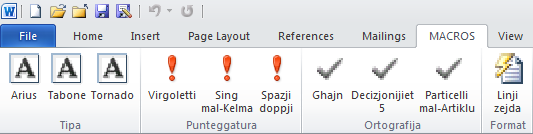
Fig. 1
Il-parti l-kbira tan-nies li jużaw programm ikkumplikat bħall-Word ftit li xejn jużaw ħafna mill-funzjonijiet avvanzati tiegħu. Bl-istess mod, ħafna nies sempliċement jużaw il-programm “kif jiġi” mingħajr ma joqogħdu jħabblu rashom kif jistgħu jirranġawh għall-kumdità tagħhom.
Eżempju ta’ dan huma ż-żigarelli (ribbons) li jinsabu fil-quċċata tat-tieqa tal-Word (u ta’ kull programm ieħor li jagħmel parti mill-Microsoft Office), u li bdew jidhru fil-verżjoni li ħarġet fl-2007. Dawn iż-żigarelli mad-daqqa t’għajn jidhru kkumplikati ħafna għax għandhom ruxxmata buttuni u għażliet oħra, imma fil-fatt wieħed jista’ jimmanipulahom u jibiddilhom skont il-bżonnijiet tiegħu.
Kif wegħidt fl-ewwel parti ta’ din is-sensiela, hawnhekk se nuri kif wieħed jista’ joħloq żigarella kompletament ġdida biex ipoġġi fiha l-buttuni u l-għażliet li jixtieq hu. Fiż-żigarella l-ġdida tagħna se npoġġu buttuni għall-macros li nkun ħloqt jien jew li nkun ġbart minn xi mkien ieħor.
Hemm żewġ modi biex inkun nista’ nibda nagħmel dan:
1. Mur fuq File > Options > Customize Ribbon, jew
2. Ikklikkja bil-buttuna tal-lemin fuq xi mkien fiż-żigarella stess (ma jimpurtax liema waħda tkun qed tidher dak il-ħin) u agħżel Customize the Ribbon...
Issa se tidher tieqa kbira mqassma f’żewġ kolonni. Minn hawn tista’ timmaniġġa kemm il-buttuni li jidhru fil-Quick Access Toolbar (il-kolonna fuq ix-xellug) kif ukoll il-buttuni u l-għażliet li trid li jidhru fiż-żigarelli (dik tal-lemin). Bħalissa din tal-aħħar tinteressana l-aktar, u se nikkonċentraw fuqha (Fig. 2).
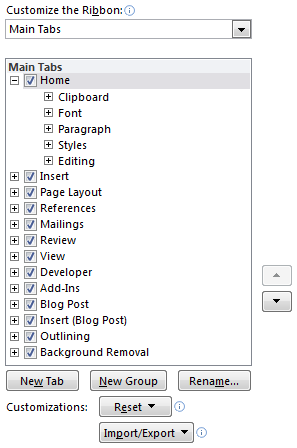
Fig. 2
L-ewwelnett naraw li fl-istrixxa ta’ għażliet li għandi fuqnett, Customize the Ribbon, għandi magħżula Main Tabs. Fil-kaxxa ta’ taħtha qed tidher lista tagħhom, dawk li fil-quċċata tal-iskrin tal-Word jidhru wara xulxin mix-xellug għal-lemin.
3. Ikklikkja l-kaxxa ż-żgħira bis-salib fiha [+] biex tiftaħ tab minnhom u tara l-gruppi ta’ għażliet li hemm fiha.
Kif wieħed jista’ jara dawn nistgħu nirranġawhom kollha – saħansitra anki nirranġaw kif jidhru wara xulxin fuq l-iskrin permezz taż-żewġ vleġeġ li għandi fuq il-lemin tal-lista. Imma aħna hawnhekk irridu noħolqu tab ġdida.
4. Poġġi l-cursor fejn trid li t-tab tibda tidher fost it-tabs l-oħra u kklikkja l-buttuna New Tab li tinsab taħt il-lista fuq ix-xellug. Issa se tidher tab ġdida mmarkata New Tab (Custom), u se jkolli taħtha New Group (Custom).
Qabel ma tibda ddaħħal buttuni hawnhekk, biddel l-ismijiet tat-tab u tal-grupp. Fl-eżempju tiegħu (Fig. 1) tista’ tara li semmejt it-tab MACROS.
5. Ikklikkja fuq it-tab il-ġdida biex tagħżilha, u fuq il-buttuna Rename li tinsab taħt il-lista fuq il-lemin.
6. Se tidher kaxxa bl-isem New Tab. Hawnhekk ittajpja l-isem li trid int.
Kif tista’ tara f’Fig. 1, qassamt il-macros tiegħi fi gruppi biex insibhom malajr. Jekk tkun taf kif biħsiebek tqassam il-macros tiegħek, tista’ toħloq il-gruppi issa, billi ssegwi l-istess proċedura:
7. Ikklikkja biex tagħżel New Group (Custom) u Rename biex iddaħħal l-isem il-ġdid.
8. Għal kull grupp ġdid li trid toħloq ikklikkja l-buttuna New Group isefel nett.
Mela s’issa ħloqna tab ġdida u grupp ġdid biex inpoġġu l-buttuni fihom. Għalissa nieqfu hawn. Fil-posta li jmiss naraw kif inpoġġi l-macros fiż-żigarella.
No comments:
Post a Comment