Bidliet fid-dehra tal-Markup f’Word 2016

F’posti oħra f’dan il-blog tistgħu issibu noti dwar il-veduti tat-Track Changes (kif jidhru fuq l-iscreen) fil-verjoni 2010 tal-Word. Fil-verżjoni 2016 hemm xi kambjamenti żgħar li se nsemmi hawn.

Fost dawn hemm il-mod kif l-għażliet huma ppreżentati fil-menù, li jekk taqleb mill-verżjoni 2010 se ssibhom xi ftit strambi.

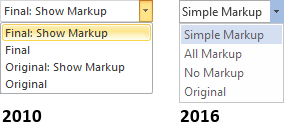
Se nibda l-ewwel billi niddiskuti l-għażliet tal-Markup. Fil-pavaljun ta’ dawn l-għażliet se ssib erbgħa, bħalma hemm fil-2010, imma fid-dehra jidhru differenti, u hemm għażliet ġodda filwaqt li oħrajn tneħħew. Madankollu, il-parti l-kbira tagħhom qed jirreferu għall-istess tipi ta’ veduti bħal f’tal-2010.


Fit-tabella t'hawn taħt qed inqabbel iż-żewġ gruppi.

WORD 2010

WORD 2016

Kummenti


Simple Markup

Din hija għażla ġdida li ma kinitx fil-Word 2010. It-tibdiliet ma jidhrux immarkati fil-balloons. Minflok, għandek linji ħomor fil-marġini tax-xellug tad-dokument f’kull vers fejn hemm tibdila. Il-kontenut huwa dak kif jidher fil-verżjoni finali.

Final: Show markup

All Markup

Turik it-tibdil kollu bil-balloons fuq il-lemin.

Final

No Markup

Turik kif se jkun id-dokument finali. Hija prattikament l-istess veduta bħas-Simple Markup, mingħajr il-linja fuq ix-xellug.

Original: Show Markup


M’hemm l-ebda verżjoni ta’ din l-għażla fil-Word 2016.

Original

Original

Turik id-dokument kif kien qabel ma bdejt taħdem fuqu.

Il-bidla ewlenija bejn iż-żewġ verżjonijiet hija kif tara d-dokument oriġinali. Hemm għażla waħda biss, mingħajr ebda markup. Id-dehriet l-oħra fil-Word 2016 juru dejjem il-bidliet li tkun għamilt, b’modi differenti.

Aġġornamenti Word 2016

Fil-laboratorji tal-IT tal-Università se jkun hemm taqliba mill-Office 2010 għall-Office 2016.

Ħafna mit-tibdil huwa kosmetiku u mhux se jaffettwa ħafna x-xogħol tal-kors MAL1048.

Madankollu jista’ jkun hemm xi tibdil żgħir fil-mod kif wieħed juża l-faċilitajiet tal-programm. Se nibda naħdem fuq verżjoni aġġornata tan-Noti biex jirriflettu dawn it-taqlibiet, imma għalissa, speċjalment mal-istudenti preżenti, se nibqa’ nirreferi għall-verżjoni ta’ qabel tan-Noti (verżjoni 4.1) li tkopri biss il-Word 2010.

Sadattant se nibda ntella’ noti dwar id-differenzi fil-Word 2016 fuq il-blog. Għalkemm dawn mhux se jkunu inklużi fin-Noti għalissa, huma importanti għall-eżami tal-kors, għax naturalment il-Word 2016 se jkun installat fuq il-computers tal-lab waqt l-eżami ta' Frar 2016.

Se nibda nżid dawn il-posti minn żmien għal ieħor. L-ewwel waħda se titla' nhar it-Tnejn 5 ta' Settembru. Biex tibqgħu aġġornati u tirċievu email awtomatikament malli ntella’ posta ġdida nissuġġerilkom tabbonaw għall-posti, billi ddaħħlu l-indirizz elettroniku tagħkom fil-kaxxa fuq il-lemin tal-blog. Dan se jkun l-uniku mezz biex tkunu tafu bil-posti l-ġodda li jitilgħu.

Kif nista’ nkun naf liema posta hija importanti għall-eżami?
Il-posti li se jkunu aġġornamenti għan-Noti tista’ ssibhom kollha taħt il-kategorija MAL1048. Se jibdew jidhru wkoll taħt il-kategoriji rispettivi tagħhom għall-Word 2016 u suġġetti oħra.

Vidjolezzjoni Nru. 20 - Kif tinstalla l-Malti fil-Windows 10

Għadni kemm fassalt l-aħħar vidjolezzjoni fis-sensiela.

Għalkemm fil-laboratorji tal-Università qed nużaw il-Windows 7 u l-Microsoft Office 2010, ħafna nies issa għandhom verżjonijiet aktar riċenti ta' dawn il-prodotti kemm id-dar kif ukoll fuq il-post tax-xogħol. Għalkemm m'iniex biħsiebni naġġorna n-noti tal-kors għalissa se nimposta artikli ta' aġġornament f'dan il-blogg.

B'din il-vidjolezzjoni se nibda nkopri xi materjal għal Windows 10. Aktar 'il quddiem se nipprepara vidjolezzjonijiet dwar l-użu tal-Microsoft Word 2016.

Din il-vidjolezzjoni tistgħu tarawha hawn.

Kif tinstalla l-Malti fil-Windows 8.1

Fil-Windows 8/8.1 il-lingwi mhumiex installati kollha awtomatikament. Biex tuża s-sistema tal-Malti jkollok bżonn tkun imqabbad mal-Internet biex tniżżel il-pakkett. Ġeneralment ikollok installat mall-ewwel il-Malti 47-Key, imma ħafna drabi tista' tiġi bżonn il-48-Key, u minħabba f'hekk ikollna nniżżlu l-pakkett kollu.
  1. Start screen > PC Settings >Time and Language > Region and Language.
  2. Fis-sezzjoni Country and region agħżel Malta.
  3. Language > Add a language > Malti Maltese
  4. Tibda l-proċedura, bil-messaġġi Searching Windows Update > Language pack available.
  5. Ikklikkja biex jidhru l-għażliet Set as primary, Options u Remove.
  6. Agħżel Options > Language options > Download language pack > Download.
  7. Tibda l-proċedura bil-messaġġi Downloading - Installing - Language pack installed. Din il-proċedura ddum ftit minuti biex titlesta.
  8. Fis sezzjoni Keyboards għandek issib Maltese 47-Key diġà nstallata.
  9. Biex tinstalla t-tastiera 48-Key ikklikkja Add a keyboard > Maltese 48-Key.


Kif tinstalla l-Malti fil-Windows 10

Fil-Windows 10 huwa faċli ħafna tissettja l-Malti. Ibda mis-Settings u segwi l-istruzzjonijiet t’hawn taħt.

  • Settings > Time & language > Region & language
  • Languages > Add a language
  • Malti (Maltese) > Malti (Language pack available)
  • Options > Keyboards

Skont it-tastiera li jkollok mal-laptop jew PC, il-Windows tagħraf awtomatikament għandhiex tissettja tastiera 48- jew 47-key.

M’għandekx bżonn tinstalla t-tnejn, imma jekk trid tista’ tagħmel dan ukoll:

  • Add a keyboard > Agħżel il-waħda li jkollok nieqsa > 48- jew 47-key

Biex taqleb minn waħda għall-oħra kklikkja l-buttuna tal-lingwa fil-Language Bar u agħżel mill-menu.

Biex il-Windows itella’ l-Malti awtomatikament kull meta jibda:

  • Region and Language > Languages > Malti > Set as default

Biex tħassar language pack għal kollox mill-Windows (tista’ terġa’ ġġibu billi tirrepeti l-proċess t’hawn fuq):

  • Region and Language > Language > Malti > Remove

Tastiera virtwali tal-Malti għall-iOS


Fl-aħħar xhur tal-2014 ħarġet tastiera virtwali oħra tal-Malti, maħluqa minn Keith Galdies (maltesekeyboard.tumblr.com), li taħdem fuq l-apparati kollha li għandhom iOS 8.0. Issibuha fl-App Store bl-isem ta’ Maltese Keyboard.

Malli tinstalla, tintegra mal-operating system, u għaldaqstant taħdem mal-programmi l-oħra kollha. Dan ifisser li ma jkollokx tittrasferixxi t-test minn programm għal ieħor bħalma jiġri bit-tastiera l-oħra Malti (www.vioside.com). Kull meta jkollok bżonn tittajpja xi ħaġa – kemm jekk fuq wordprocessor, jew ittra elettronika, jew sempliċement tfakkira fuq l-EverNote – it-tastiera titfaċċa f’qiegħ l-iskrin bħat-tastieri l-oħra.

Jekk tuża l-Malti ta’ spiss tista’ tqabbad lill-iOS itellagħha awtomatikament. Tista’ taqleb minn tastiera għal oħra billi tittappja fuq il-buttuna tal-globu [1].


Svantaġġ żgħir li sibt huwa l-fatt li biex tagħmel spazju għall-ittri Maltin, li jinsabu biswit il-buttuni l-oħra tal-ittri simili Ingliżi, issa m’għadhomx jidhru t-tasti tal-punteġġatura (il-punt, il-virgola, il-punt interrogattiv u l-punt esklamattiv). Dawn issa ssibhom fit-tieni ‘paġna’ billi tittappja l-buttuna 123 [2]. Mhix xi skumdità kbira, imma meta tkun qed tittajpja mgħaġġel tista’ titlef il-fil tal-ħsieb sakemm taqleb minn paġna għal oħra tat-tastiera, speċjalment billi l-punt u l-virgola jintużaw ta’ spiss.

Veduti differenti għat-Track Changes

Meta tixgħel it-Track Changes biex dak li tikkoreġi jidher fuq l-iskrin u jibqa’ maħżun mad-dokument, inti se tara waħda minn erba’ veduti, li huma:
  • Final: Show Markup
  • Final
  • Original: Show Markup
  • Original

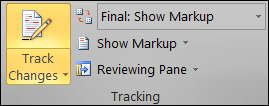
Dawn l-għażliet issibhom fit-tabella tar-Review, fil-grupp tat-Tracking, l-ewwel buttuna fuq il-lemin biswit il-buttuna l-kbira tat-Track Changes.

Huwa importanti li tifhem sew xi tkun qed turi fuq l-iskrin kull waħda minn dawn il-veduti. Dejjem tajjeb ukoll li tagħti daqqa t’għajn lejn iż-żigarella tal-għażliet biex tkun taf liema veduta tkun qed tidher waqt li qed taħdem. Dan għaliex l-għażla tal-veduta jinħażen mas-settings l-oħra tad-dokument. Jekk ngħidu aħna l-klijent jaħżen id-dokument bil-veduta Original: Show Markup, din il-veduta se tidher fuq il-kompjuter tiegħek malli ttella’ d-dokument biex taħdem fuqu.

L-aktar veduti importanti, m’għandniex xi ngħidu, huma dawk bix-Show Markup, li juru l-annotazzjonijiet tat-tibdil fid-dokument. Minn liema veduta qed tidher se jiddependi kif il-korrezzjoni se tiġi ppreżentata fuq l-iskrin.

It-Track Changes juru tliet tipi ta’ tibdiliet bażiċi: kliem li tħassar mid-dokument oriġinali, kliem li żżid u formattjar li tbiddel. B’formattjar hawn ninkludu tibdil ta’ font, daqs jew stil kif ukoll il-lingwa użata.

Minn dawn l-aktar li jinteressawna ġeneralment huma t-tibdiliet fuq it-test innifsu: x’inkunu ħassarna u x’inkunu żidna mad-dokument oriġinali.

Il-Word għandu modi differenti kif juri dawn it-tibdiliet, imma bażikament jiffoka fuq marki ġewwa t-test stess u annotazzjonijiet (l-hekk imsejħa balloons) fil-marġini tad-dokument, fuq il-lemin tal-paġna (din l-għażla tista’ titbiddel ukoll).

X’jidher ġewwa t-test u fil-marġini tista’ tiddeċidih inti wkoll.

Niżżel il-menu tal-buttuna Show Markup u dak ta’ Balloons.

It-tliet għażliet li għandek huma ċari:
  • Show All Revisions in Balloons se jurik it-tibdil fil-marġini.
  • Show All Revisions Inline se jurik kollox ġewwa t-test.
  • Show Only Comments and Formatting in Balloons se jurik biss dak li qed jgħid: il-korrezzjonijiet se jidhru dejjem ġewwa t-test, b’din l-għażla, u fil-marġini tidher biss informazzjoni li mhix parti integrali mid-dokument.

L-aktar għażla prattika – għall-inqas fl-opinjoni tiegħi – hija l-ewwel waħda, għax din tifred dak it-test imneħħi minn dak miżjud, u t-tnejn jidhru ċari mad-daqqa t’għajn f’postijiet differenti fil-paġna.
Issa ladarba tagħżel din l-opzjoni tista’ tiddeċiedi x’jidher ġewwa t-test u x’jidher fil-marġini. Hawnhekk jidħlu l-veduti tax-Show Markup.


Meta tagħżel Final u Original il-korrezzjonijiet ma jidhrux. Fl-original se tara biss it-test kif kien qabel ma saru l-korrezzjonijiet. Il-Final se turi t-test bil-korrezzjonijiet integrati, u kull test imneħħi mhux se jidher iktar. Madankollu tajjeb li tinnota li f’dawn iż-żewġ każijiet għalkemm tibdilijiet ma jidhrux fuq il-paġna dawn xorta waħda għadhom maħżunin mal-kumplament tad-dokument; huma sempliċement moħbijin.

Issa ħalli naraw x’juruna l-veduti bix-Show Markup.

Final: Show Markup
  • Tidher il-verżjoni rranġata tad-dokument.
  • Il-korrezzjoni tidher kollha.
  • Test mibdul jew miżjud jidher fid-dokument.
  • Test imneħħi mid-dokument jidher fil-marġini


Original: Show Markup
  • Tidher il-verżjoni oriġinali tad-dokument.
  • Il-korrezzjoni tidher kollha.
  • Test mibdul jew miżjud jidher fuq barra.
  • Test imneħħi mid-dokument jibqa’ jidher fil-vrus imma ngassat.

Liema veduta tippreferi jiddependi mill-gosti tiegħek jew tal-klijent. Personalment nippreferi l-Final: Show Markup għalhiex it-test imneħħi jidher fil-fatt ‘maqlugħ’ mid-dokument u mqiegħed fil-ġenb waqt li t-test mibdul jew miżjud se jidher bħala parti integrali tat-test, fil-pożizzjoni fejn għandu jkun.


Hemm għażliet oħra li għandhom x’jaqsmu mat-Track Changes u kif dawn jidhru fuq l-iskrin. Dawn nitkellmu dwarhom f’posta oħra.