Qari tal-provi ta’ dokumenti PDF
10: Funzjonijiet oħrajn tal-Acrobat Reader XI

Ħassar markup mid-dokument
Hemm żewġ modi biex tagħmel dan, bħal fir-Reader DC.

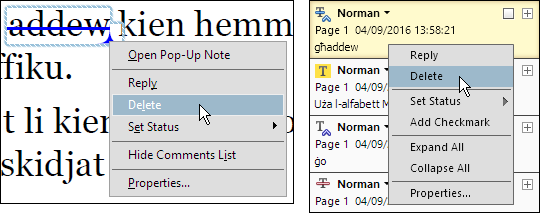
  • Ikklikkja bil-lemin fuq il-markup ġewwa l-paġna stess, u agħżel Delete.
  • Mur fuq il-lista ta’ tibdiliet li hemm fuq il-lemin (Comments List), ikklikkja bil-lemin u agħżel Delete.


Biddel il-kulur tal-markups
L-istess, dawn tista’ tilħaqhom kemm direttament minn fuq il-markup, kif ukoll mill-Comments List.

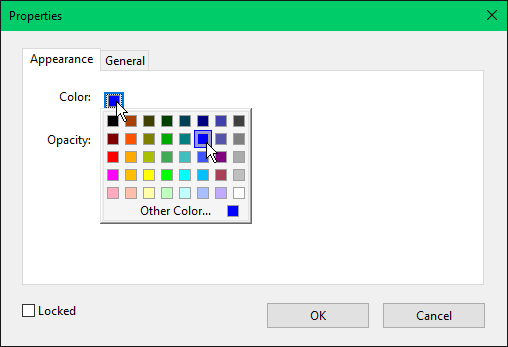
  • Ikklikkja bil-lemin u agħżel Properties.
  • Ikklikkja fuq il-kaxxa tal-kulur biex tniżżel il-paletta minn fejn tista’ tagħżel kulur ieħor.

Il-Properties bar
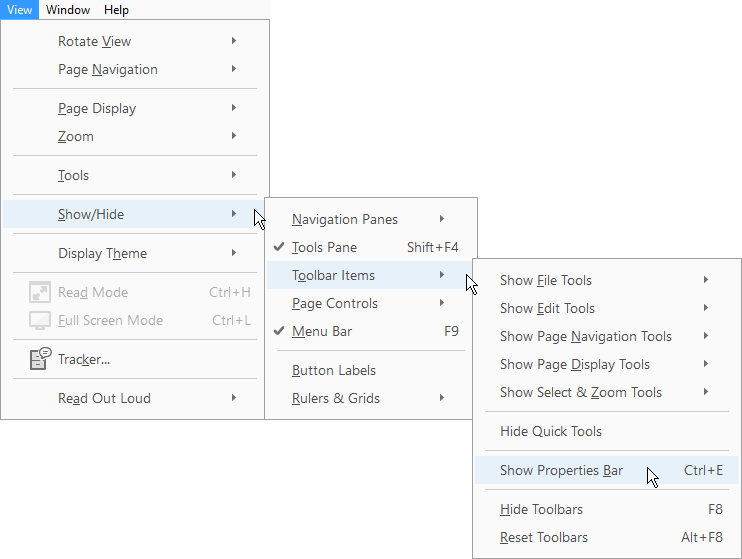
Jekk trid li l-aċċess għall-kuluri tal-markups (flimkien ma’ faċilitajiet oħra) jibqgħu jidhru fuq l-iscreen il-ħin kollu, tista’ tmur fuq Menu > View > Show/Hide > Toolbar Items > Properties Bar.


Din titfaċċa fir-rokna ta’ fuq tax-xellug tal-paġna, u skont il-markup li tikklikkja fuqu turik il-qagħda ta’ dik il-markup.

It-taqsima li jmiss se tagħlaq din is-sensiela dwar qari tal-provi ta’ dokumenti PDF. Nerġgħu inżuru d-differenzi bejn xogħol fuq Acrobat Reader u wordprocessors bħall-Microsoft Word, u l-implikazzjonijiet tagħhom għall-qarrej tal-provi u l-klijent.

Qari tal-provi ta’ dokumenti PDF
9: Funzjonijiet ewlenin tal-Acrobat Reader XI

Għalkemm l-Acrobat Reader DC għandu ħafna aspetti ġodda u enfasi fuq dokumenti maħżuna fil-Cloud, il-funzjonijiet li għandna bżonn l-aktar bħala qarrejja tal-provi huma prattikament l-istess bħal dawk li kien hemm fil-verżjoni ta’ qabel, l-Acrobat XI, u għaldaqstant m’hemmx ħafna ġdid xi ngħidu dwaru.

F’din is-sezzjoni se nassumi li l-qarrej qara l-partijiet li jirrigwardaw ir-Reader DC, u mhux se nidħol f’ħafna dettall. Se nuża screenshot waħda u fiha ninkludi l-funzjonijiet kollha. Għal aktar dettalji dwar kull funzjoni, irreferi għat-taqsimiet tar-Reader DC.


Id-dehra tal-iscreen
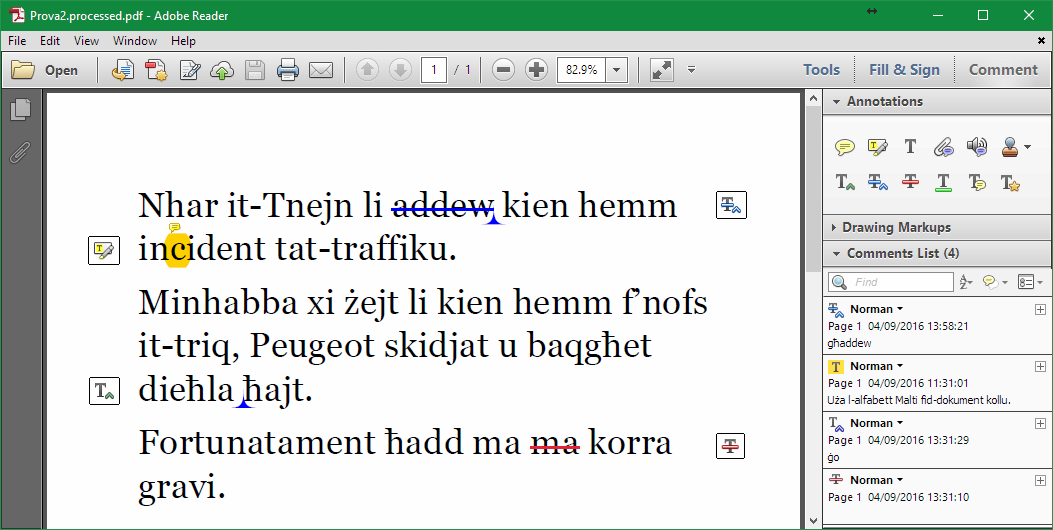
Barra mill-paġna tad-dokument għandu jkollok veduta tal-għodod li trid tuża. Fuq il-lemin tat-Toolbar ewlenija ikklikkja fuq Comments biex tiftaħ it-tieqa. Ara li Annotations u Comments List huma miftuħin (ikklikkja fuqhom jekk il-buttuni ma jkunux jidhru).


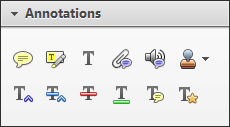
L-erba’ funzjonijiet l-aktar importanti għall-qarrej tal-provi, u li tista’ taċċessa mill-grupp tal-Annotations, huma:
  • Highlight text (+ Open Pop-Up Note)
  • Insert text at cursor
  • Add note to replace text
  • Strikethrough
Highlight text
Din l-aħjar tużaha meta t-test li jkun fid-dokument ma tkunx trid tbiddlu jew tħassru, imma tkun trid iżżid annotazzjoni jew kumment dwaru.
  • Immarka test b’kulur biex tannutah. Ikklikkja fuq il-buttuna Highlight text u agħżel it-test li tixtieq tannota. Malli jkun magħżul ikklikkja bil-lemin fuqu u mill-menu agħżel Open Pop-Up Note. Ittajpja n-nota fil-kaxxa li titfaċċa.
Insert text at coursor
Din tajba biex iddaħħal text ġdid fid-dokument.
  • Poġġi l-cursor fejn trid iddaħħal it-test.
  • Ikklikka l-buttuna Insert text at cursor. Tinfetaħ kaxxa biex tittajpja t-test il-ġdid. Marker jitfaċċa fil-post fejn għandu jidher it-test fid-dokument finali.
Add note to replace text
Din użaha biex tbiddel it-test. Turi lill-awtur li t-test immarkat irid jitlaq u jidħol test ieħor floku. Tajba biex tikkoreġi ortografija.
  • Ikklikkja fuq il-buttuna Insert text at cursor u agħżel it-test. Malli titlaq il-buttuna tal-mouse titfaċċa kaxxa biex tittajpja l-ortografija korretta. It-test fid-dokument jidher ingassat b’marker fit-tarf.
Strikethrough
Din tajba biex tingassa test ħalli jitneħħa għal kollox mid-dokument finali.
Agħżel it-test li trid tneħħi. Ikklikkja l-buttuna Strikethrough. It-test jidher ingassat bl-aħmar.

Biex taqra l-annotazzjonijiet jew tħassarhom
Hemm żewġ mezzi:
  • Ikklikkja fuq il-markup fil-paġna. Il-kaxxa bl-annotazzjoni titfaċċa, jew
  • Ħares lejn il-Comments List. Ikklikkja fuq l-annotazzjoni meħtieġa.
Biex telimina dik l-annotazzjoni, fiż-żewġ każijiet ikklikkja bil-lemin u agħżel Delete.

Kif tinstalla s-SwiftKey Keyboard app fuq apparati Android

Din l-app taħdem fuq smartphones li għandhom l-Android operating system.

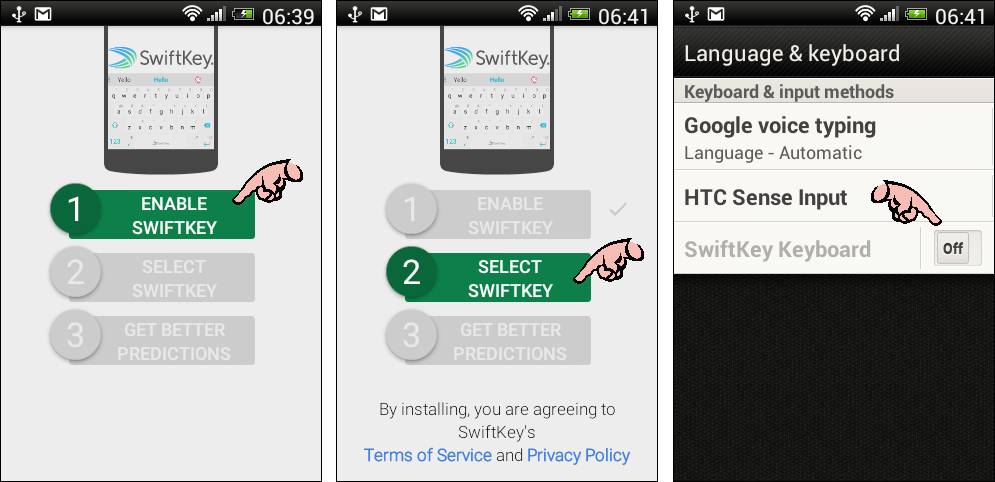
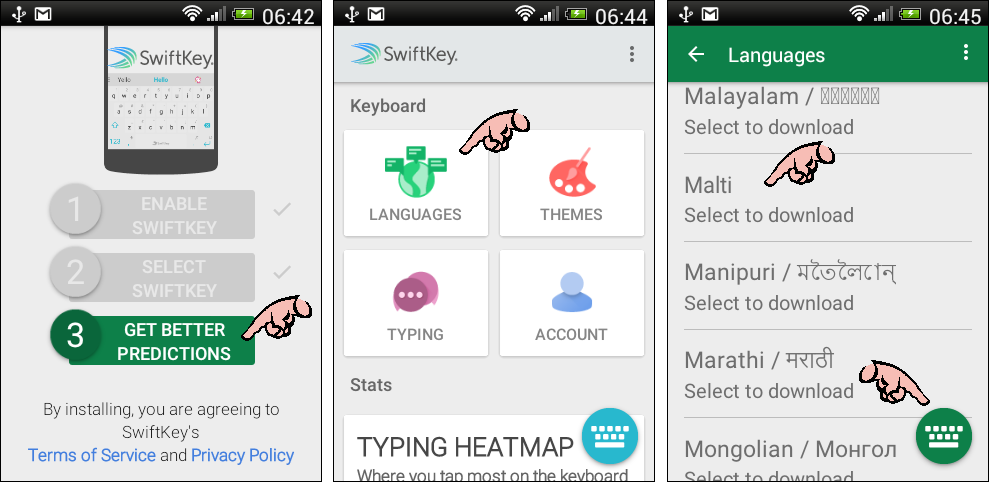
Mur fil-Play Store u fis-Search fittex SwiftKey. Malli jitla’ l-iscreen tal-app agħfas Install u wara Accept.


Malli l-installazzjoni tkun lesta, agħżel Open. Minn hawn trid tieħu tliet passi biex l-app tkun tista’ taħdem sew. Segwi l-istruzzjonijiet:

Enable SwiftKey: L-app issa tkun attivata, jiġifieri tkun magħrufa mis-sistema u mill-apps l-oħra.


Select SwiftKey: Se titla’ l-lista tal-Language & keyboard > Keyboard and input methods li għandek installati. Sib SwiftKey Keyboard u aqlibha minn Off għal On. Minn issa ’l quddiem kull app li jkollha bżonn tastiera se tiftaħ it-tastiera SwiftKey awtomatikament.


Get Better Predictions: Din hija l-funzjoni li tipprova tipprevedi x’biħsiebek tittajpja skont il-kliem jew l-ittri li tkun diġà daħħalt. Biex taħdem sewwa bil-Malti jkollok bżonn naturalment tqabbad l-app tagħraf l-alfabett Malti.

Mur lura għall-iscreen ewlieni tal-app u agħżel Languages, u skrolja sakemm issib Malti. Itteppja fuqu biex tniżżel l-alfabett u d-dizzjunarju Malti.

Biex tiċċekkja li kollox qed jaħdem kif suppost itteppja fuq ix-xbieha tat-tastiera (isfel fuq il-lemin tal-iscreen) biex tipprova t-tastiera..

Id-dehra tat-tastiera
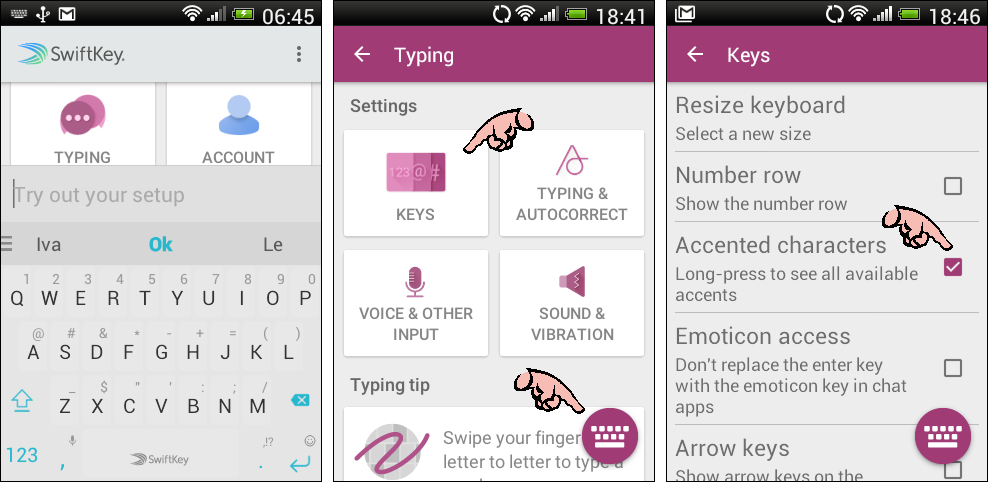
Malli tħares lejn it-tastiera m’intix se tara l-itti Maltin (ċ,ġ,ħ,ż). Biex iġġib dawn l-ittri trid tmur fuq l-ittra Ingliża (eż. [c]) u żżommha magħfusa ftit sekondi. Jitla’ menu żgħir bil-varjazzjonijiet marbuta ma’ dik l-ittra. Fosthom għandek issib il-verżjoni Maltija. Agħżel lilha biex tidħol fil-messaġġ.


Funzjonijiet oħra
Kull meta ttella’ l-app se jkollok l-iscreen ewlieni bis-Settings. Iftaħ il-funzjoni tal-Keys għal aktar għażliet.

Fost dawk li jitilgħu se ssib l-Accented characters. Ittikkja din biex tkun tiista’ tuża l-vokali aċċentati fil-Malti. Tista’ tesperimenta billi tesplora l-għażliet l-oħrajn.

Qari tal-provi ta’ dokumenti PDF
8: Biddel id-dehra tal-Markups fir-Reader DC


Bħalma rajna, il-markups li jidhru fuq paġna ta' dokument PDF fl-Acrobat Reader DC għandhom kuluri differenti biex wieħed ikun jista' jiddistingwi malajr in-natura ta' dak il-markup.

Jista' jkun li tkun trid tbiddel dawn skont sistema personali li jkollok, jew għal xi raġuni oħra.

Hemm metodi varji ta' kif wieħed jista' jagħmel dan. L-aktar wieħed dritt huwa li tikklikkja bil-lemin fuq il-markup u tagħżel Properties.


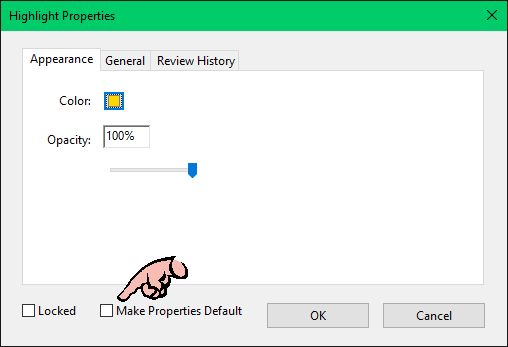
L-għażliet mhumiex ħafna imma nistgħu nbiddlu l-kulur tal-markup billi nikklikkjaw fuq il-kulur u nagħżlu kulur ieħor mill-paletta li tinżel.


Metodu ieħor jagħtik il-faċilità li taqbeż minn tip ta' markup għal ieħor aktar malajr.

Mur fuq Menu > View > Show/Hide > Toolbar Items > Show Properties Bar


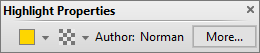
Din tiftaħlek kaxxa żgħira taħt it-Toolbars u turik il-properties kollha ta' dik il-markup li tkun qed taħdem fuqha.


Jekk umbagħad tikklikkja l-buttuna More, terġa' titla' t-tieqa tal-Properties. Minn hawn tista' tiddeċiedi li tħalli l-bidliet permanenti billi tittikkja l-għażla Make Properties Default.


Fil-parti li jmiss rigward il-qari tal-provi ta' dokumenti PDF se nibdew niddiskutu dawn il-faċilitajiet skont il-verżjoni Acrobat Reader XI (11).


Qari tal-provi ta’ dokumenti PDF
7: Ħassar tibdiliet li jkunu saru bir-Reader DC

Waqt li tkujn qed taħdem fuq dokument bl-Acrobat Reader DC jista’ jkun li jkollok bżonn treġġa’ lura xi tibdila li tkun għamilt. Huwa faċli ħafna li tħassar tibdila, u fil-fatt hemm aktar minn mezz wieħed biex tagħmel dan.

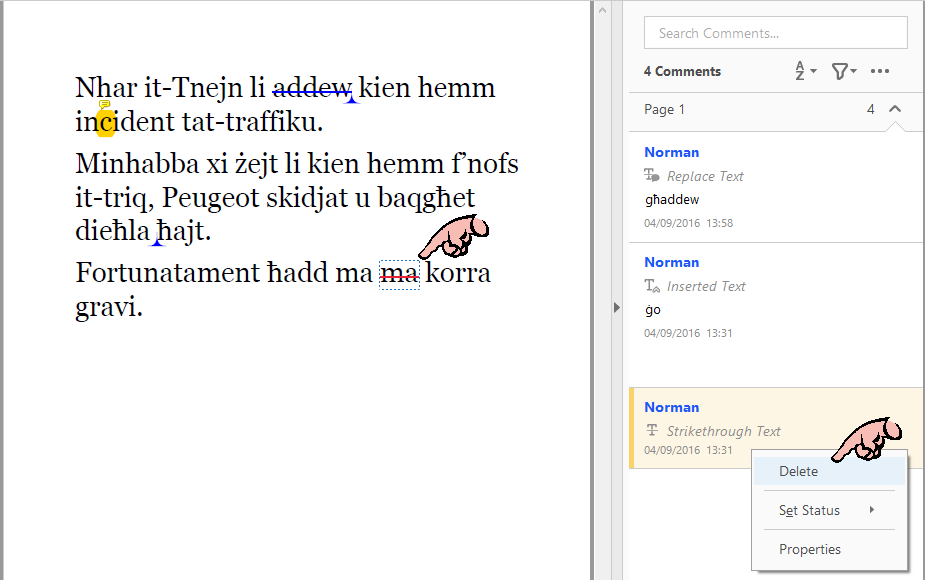
L-ewwelnett hemm il-panel fuq il-lemin tal-paġna, fejn għandek imniżżlin it-tibdiliet kollha li tkun daħħalt. Biex tħassar tibdila li tkun għamilt, sempliċement ikklikkja fuqha bil-lemin. Osserva li anki fit-test, il-marka ta’ dik it-tibdila tidher f’kaxxa b’linja miksura madwarha.

Mill-għażliet li jkun hemm ikklikkja Delete. In-nota ta’ dik it-tibdila titlaq mil-lista, u magħha jmorru wkoll il-marki li tkun żidt fit-test.


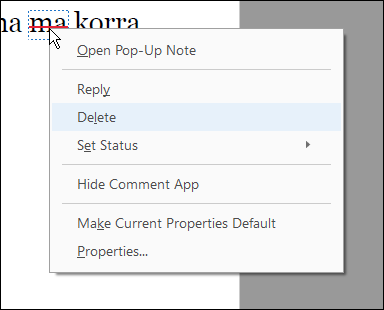
Mod ieħor kif telimina kumment jew tibdila hija billi tikklikkja bil-lemin fuq il-marka stess fil-paġna. Mill-għażliet li jinżlu agħżel Delete.


Fil-parti li jmiss se naraw kif inkunu nistgħu nibdlu d-dehra tal-marki fid-dokument.

Qari tal-provi ta’ dokumenti PDF
6: Żid test f’dokument bir-Reader DC

Jista’ jkun hemm il-każ li jkollok bżonn iżżid test fid-dokument. Għal dan il-għan hemm buttuna partokulari fir-Reader DC, Insert Text at cursor.


Tella’ d-dokument li trid taħdem fuqu fir-Reader DC.

Jekk il-faxxa ta’ buttuni tal-Comment ma tidhirx, iftaħha.

Poġġi l-cursor fejn trid iddaħħal it-test il-ġdid. Mill-faxxa tal-Comment, ikklikkja l-buttuna Insert Text at Cursor. Se tiftaħ kaxxa fejn tkun tista’ tittajpja t-text il-ġdid.

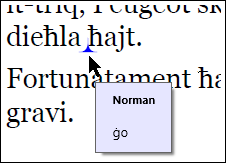
Bħas-soltu, tista’ tara t-test malli tgħaddi l-cursor fuq il-marka (it-trijanglu) li jidher fil-post fejn se ddaħħal it-test, kif ukoll fil-lista ta’ kummenti fuq il-lemin tal-paġna.


B’din il-funzjoni tista’ tgħid li koprejna prattikament kull għodda li għandek bżonn fl-Acrobat Reader DC biex tagħmel qari tal-provi sewwa. Kif rajna, kull funzjoni li nużaw bit-Track Changes u l-Comments fil-Microsoft Word stajna nirrepetuha hawn.


Hemm aktar xi ngħidu dwar l-Acrobat Reader DC: per eżempju kif inneħħu tibdiliet li nkunu għamilna u anki d-dehra tal-buttuni fuq l-iscreen u l-immarkar tat-tibdiliet. Fil-parti li jmiss se nħarsu lejn kif inneħħu tibdiliet li jkunu diġà saru. 

Qari tal-provi ta’ dokumenti PDF
5: Ħassar test fir-Reader DC

Irridu niftakru li billi l-Acrobat Reader DC ma jaħdimx bħall-Microsoft Word, jekk ikun hemm xi test li hemm bżonn jitħassar, ma nistgħux sempliċement nagħżluh u nagħfsu t-tast Delete.

Li nistgħu nagħmlu huwa li ningassaw it-test li rridu jitlaq, biex wara l-klijent ikun jista' jħassru minn fuq is-sors oriġinali tad-dokument.

Dan huwa sempliċi ħafna, u nistgħu nagħmluh permezz tal-buttuna Strikethrough Text.


Tella' d-dokument li trid taħdem fuqu fir-Reader DC.

Jekk il-faxxa ta' buttuni tal-Comment ma tidhirx, iftaħha.

Ikklikkja darbtejn malajr fuq kelma biex tagħżilha.

Ikklikkja fuq il-buttuna Strikethrough Text (ir-raba' waħda mix-xellug fil-faxxa tal-Comment). Linja ħamra issa tidher fuq il-kelma.


Naturalment tista' tagħżel ittra waħda, frażi, sentenza jew paragrafu sħiħ bl-istess għan.

Tajjeb li wieħed josserva wkoll li jekk nikklikkjaw bil-lemin fuq il-kelma ngassata, għandna wkoll l-għażla Open Pop-Up Note. Hawnhekk inkun nista' nżid xi kumment jew ġustifikazzjoni għaliex dik il-parti għandha titħassar mid-dokument.

Din it-tibdila, bħall-oħrajn kollha, se tidher ukoll fil-lista tal-kummenti fuq il-lemin tal-paġna.

Fit-taqsima li jmiss se naraw kif inkun nista' nissuġġerixxi lill-klijent idaħħal test ġdid fid-dokument.